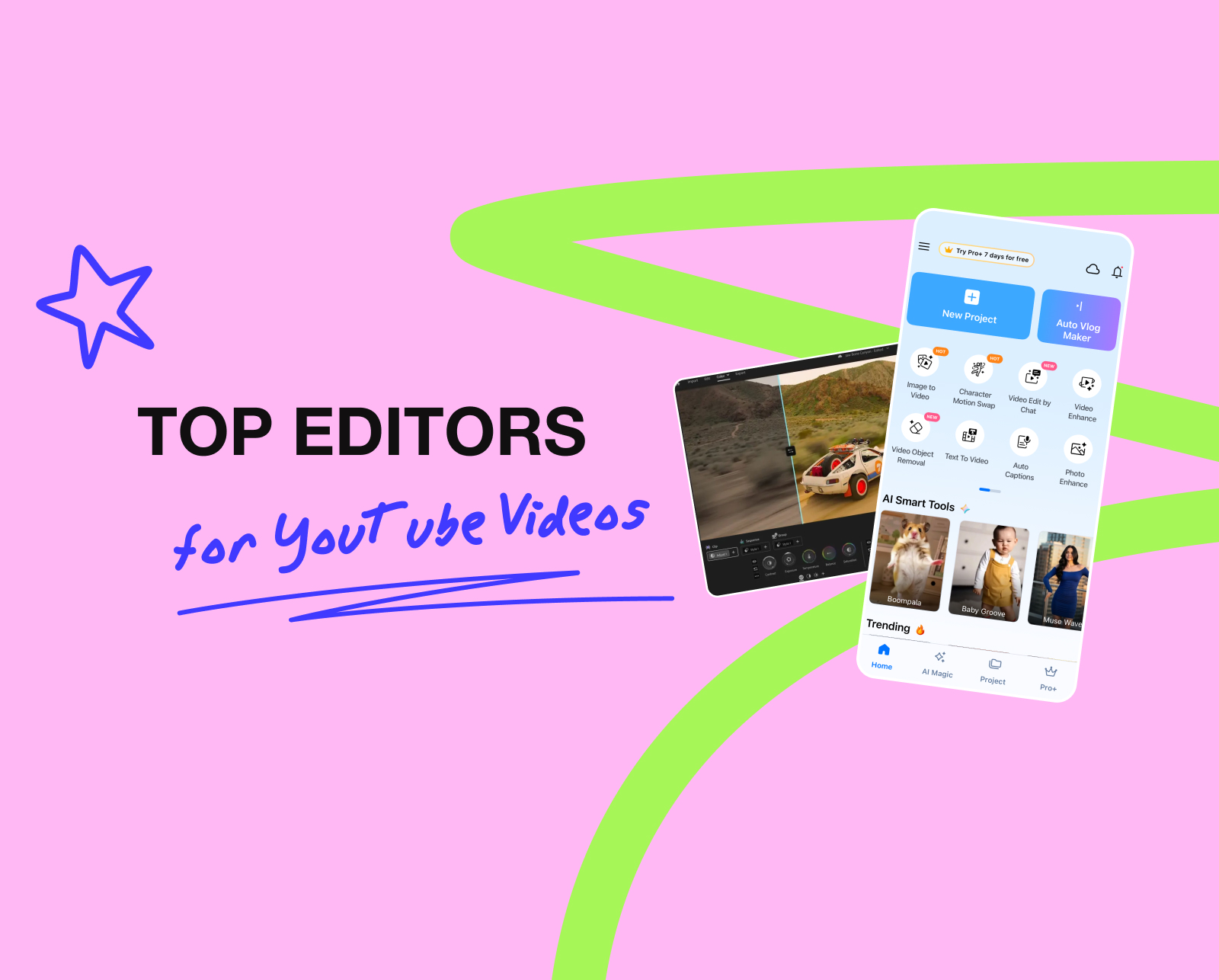
Criar um grande vídeo nunca é apenas sobre a câmera ou ter uma ideia perfeita. Qualquer editor profissional concordaria: é aquele momento em que as imagens brutas são transformadas em uma história real.
O editor de vídeo certo pode fazer muito: ajudá-lo a acelerar ou desacelerar o ritmo, criar um gancho que chame a atenção e, em geral, tornar o processo de produção muito mais fácil. Nos dias de hoje, você pode escolher entre dezenas de soluções de edição. Algumas se concentram em edição e correção de cor de nível profissional, enquanto outras são todas sobre fazer um vídeo rápido, usando magia de IA ou atendendo a tipos de criação de conteúdo para dispositivos móveis.
Neste guia, daremos uma olhada mais próxima nos principais editores de vídeo para fazer vídeos. Seja você um iniciante, produtor de Shorts ou reutilizando conteúdo em várias plataformas, temos você coberto com um aplicativo de edição que combina com onde você está e o que é o seu orçamento e nível de experiência.
Imagine que você fez uma análise de concorrentes do YouTube para ficar no fluxo de tendências, você grava um vídeo, você tem muitas imagens maravilhosas em suas mãos. Então, onde levá-las para fazer um clipe completo?
Melhores*******Editores de Desktop para Fazer Vídeos
1. Adobe Premiere Pro
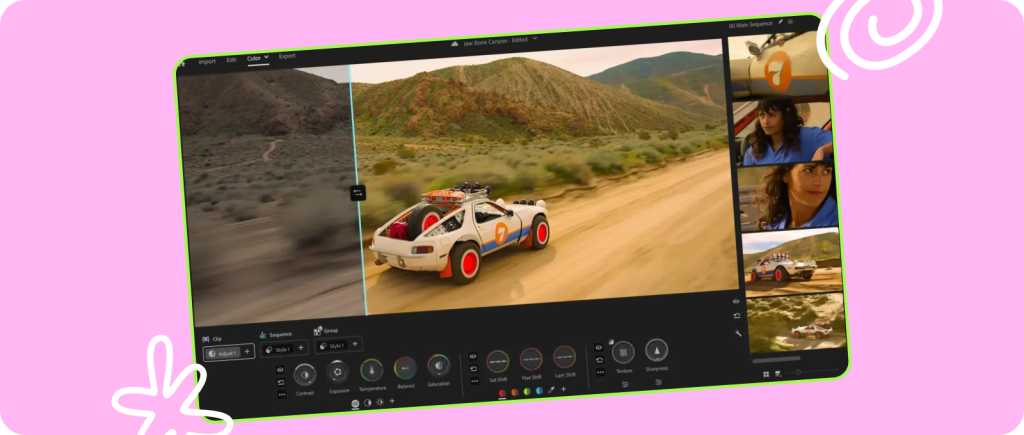
Melhor para: YouTubers profissionais, equipes de conteúdo, agências e criadores que procuram opções máximas para brincar.
O Adobe Premiere Pro mantém o título de um dos aplicativos de edição de vídeo mais usados na economia criativa. Parece que ele pode lidar com tudo com a forma como entrega um ambiente de nível profissional. Uma de suas maiores vantagens é como ele é flexível. Qualquer um pode usá-lo para trabalhar com todos os tipos de formatos de vídeo, construir suas linhas do tempo de edição, ajustar a cor e adicionar todos os gráficos de movimento de que precisam. E com o After Effects, Photoshop e Audition todos conectados de forma tão transparente, é uma ferramenta perfeita para YouTubers que desejam toda a fluxo de trabalho de produção em um só lugar. Muitas coisas novas entram em seu ecossistema: transcrições automáticas, edição baseada em texto, limpeza de áudio e até geração de preenchimento para vídeo.
Agora, essa complexidade de opções também significa que provavelmente será um desafio um pouco difícil de aprender para iniciantes. A interface e o fluxo de trabalho podem levar algum tempo para se acostumar. Precisa de mais inspiração? Kirk Baxter e Angus Wall usaram-no para cortar o Gone Girl de David Fincher.
Preço: A partir de $22,99/mês (assinatura de aplicativo único)
Plataforma: Windows, macOS
👍 O que é Bom
✓
Fluxo de trabalho profissional
✓
Altamente escalável para canais em crescimento e equipes de produção grandes
👎 O que não é tão Bom
✕
Baseado em assinatura, preços não flexíveis
✕
Pode ser esmagador para iniciantes
2. DaVinci Resolve
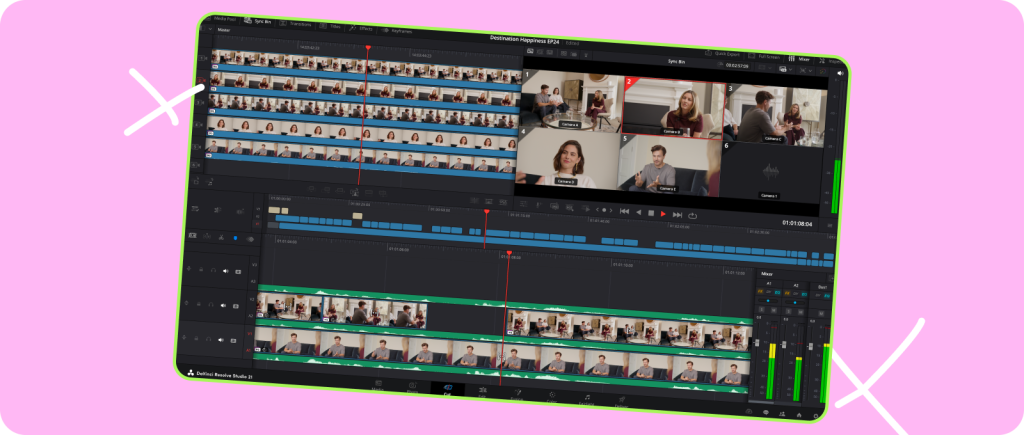
Melhor para: Criadores que buscam capacidades de edição profissionais sem pagar muito.
O DaVinci Resolve se tornou uma das ferramentas de edição de vídeo mais respeitadas da indústria. Sua versão gratuita oferece um conjunto impressionante de recursos profissionais. Conhecido por suas habilidades de graduação de cor, o Resolve evoluiu para um sistema de pós-produção completo, reunindo edição, correção de cor, efeitos visuais, gráficos em movimento e produção de áudio sob um mesmo teto. Uma das principais forças do Resolve é sua capacidade de escalar. Novos criadores podem começar com os básicos, enquanto criadores mais avançados podem aproveitar os efeitos visuais do Fusion, as ferramentas de áudio do Fairlight e os fluxos de trabalho de cor. O software é usado por alguns dos principais produtores de cinema e TV, dando aos criadores acesso a capacidades de nível empresarial sem pagar um alto preço por isso.
Vamos abordar o maior problema da sala — para novos usuários, é a curva de aprendizado. O DaVinci Resolve tem uma infinidade de ferramentas à disposição, o que pode inicialmente parecer um pouco avassalador.
Talvez você esteja interessado em saber que os editores Jonathan Redmond e Matt Villa fizeram Elvis, de Baz Luhrmann, inteiramente no DaVinci.
Preço: Versão gratuita disponível; Versão Studio começa em $295 (compra única)
Plataforma: Windows, macOS, Linux
👍 O que é Bom
✓
Versão gratuita incrível com capacidades profissionais
✓
Combina edição, VFX, cor e áudio em um só lugar
👎 O que não é tão Bom
✕
Curva de aprendizado complicada para editores iniciantes
✕
Exige hardware relativamente potente
3. Final Cut Pro
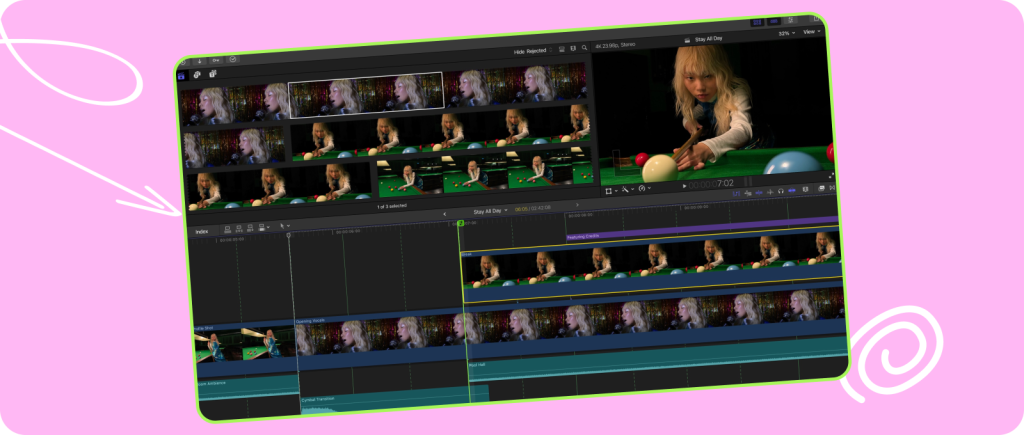
Melhor para: criadores baseados em Mac que buscam velocidade e desempenho.
O Final Cut Pro tem sido o software de edição popular para fãs da Apple há anos. Como um programa exclusivo para Mac, foi criado para aproveitar ao máximo o hardware da Apple, o que é um dos motivos pelos quais ainda consegue lidar com facilidade com aqueles projetos de vídeo massive. O Final Cut Pro se resume a um ponto-chave: velocidade. Esse software foi projetado para se mover rapidamente para realizar edições, rascunhos e exportações rapidamente. Na frente de recursos, o Final Cut Pro oferece opções avançadas, como edição multicâmera, HDR, gráficos de movimento e ferramentas de graduação de cor de nível profissional. Ele encontrou um equilíbrio agradável entre ser poderoso e ser fácil de entender, tornando-o uma ótima opção, seja você um iniciante ou tenha um grande canal.
A única desvantagem real é que, assim como todos os outros aplicativos do Mac, ele só está disponível em dispositivos Mac.
Você sabe quem o usou? Kirk Baxter e Angus Wall quando editaram A Rede Social.
Preço: $299,99 (compra única)
Plataforma: macOS
👍 O que é Bom
✓
Desempenho excepcional
✓
Compra única sem taxas de assinatura
👎 O que não é tão Bom
✕
Somente macOS
✕
Ecossistema de plugins menor em comparação com o Premiere Pro
4. CapCut Desktop
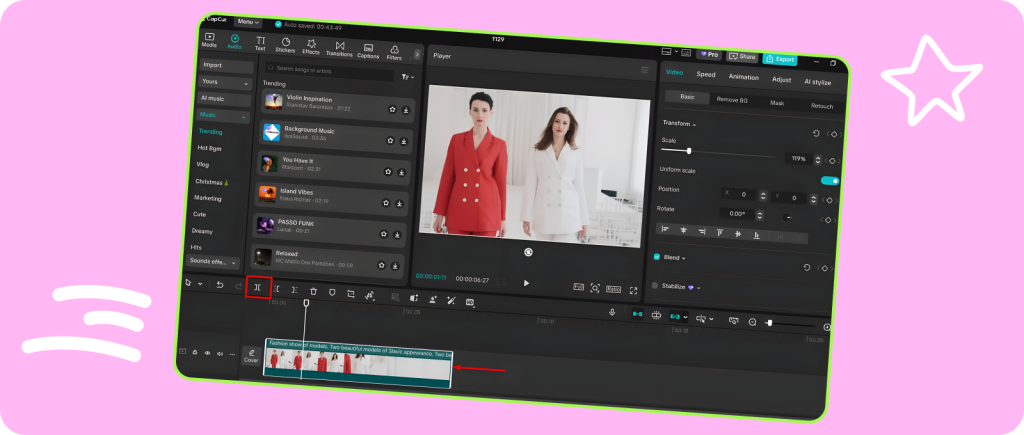
Melhor para: Criadores de conteúdo curto, criadores de mídia social e produção de conteúdo rápido.
O CapCut evoluiu de um aplicativo de edição móvel decente para um dos softwares de edição de desktop mais procurados para criadores de conteúdo. Ao contrário de algumas dessas ferramentas de edição profissionais super-poderosas que precisam de anos para serem dominadas, o CapCut é tudo sobre velocidade e facilidade.
A interface é simples, mas o que diferencia o CapCut é seu processo de produção de vídeo em formato curto. Você obtém todos os tipos de recursos, como legendas automáticas, efeitos gerados por IA, remoção de fundo de imagem e vídeo, recursos de texto-para-fala e edição baseada em modelos de introdução e conclusão. Isso o torna a escolha perfeita para qualquer pessoa que produz YouTube Shorts, vídeos do TikTok ou Instagram Reels em base diária.
Sim, a equipe de edição do MrBeast o usa pesadamente por um motivo.
Preço: Versão gratuita e planos premium estão disponíveis.
Plataforma: Windows, macOS
👍 O que é Bom
✓
Extremamente amigável para iniciantes
✓
Excelente para Shorts e conteúdo de mídia social
👎 O que não é tão Bom
✕
Capacidades de edição avançada limitadas
✕
Alguns recursos exigem acesso premium (por exemplo, recursos de IA)
5. Filmora
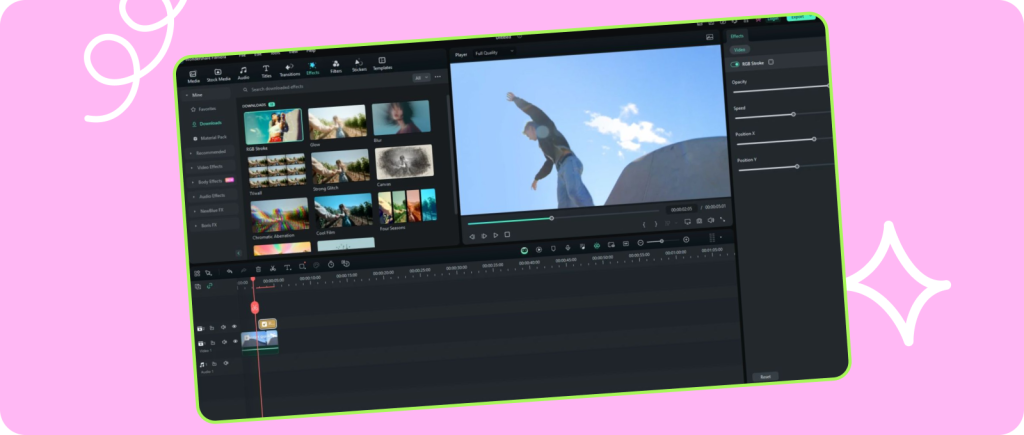
Melhor para: Novos criadores que buscam uma transição fácil para a edição de vídeo.
É difícil encontrar uma ferramenta de edição de vídeo tão amigável quanto o Filmora. Sua maior virtude reside em sua capacidade de tornar a edição de vídeo acessível a qualquer pessoa. O software é construído em torno de um sistema de arrastar e soltar incrivelmente intuitivo que permite começar a criar seus clipes de vídeo e montar uma narrativa em pouco tempo. Sob sua interface de fácil uso, o Filmora embala uma impressionante variedade de ferramentas, incluindo rastreamento de movimento de cena, animação de chave, recursos alimentados por IA, gravação de tela, ajustes de áudio e uma biblioteca abrangente de efeitos e transições.
Embora o Filmora possa lidar com todos os fluxos de trabalho comuns do YouTube, editores profissionais podem achar seu nível de personalização e recursos avançados um pouco limitados em comparação com os likes do Premiere Pro ou DaVinci Resolve.
Muitos criadores digitais amam isso. Por exemplo, Christine Tay o usa diariamente.
Preço: Versão gratuita disponível; planos pagos começam em aproximadamente $49,99/ano
Plataforma: Windows, macOS
👍 O que é Bom
✓
Fácil de aprender e usar
✓
Bom equilíbrio entre simplicidade e funcionalidade
👎 O que não é tão Bom
✕
Menos poderoso do que ferramentas de edição profissionais
✕
Algumas recursos avançados requerem planos pagos
6. Adobe Premiere Elements
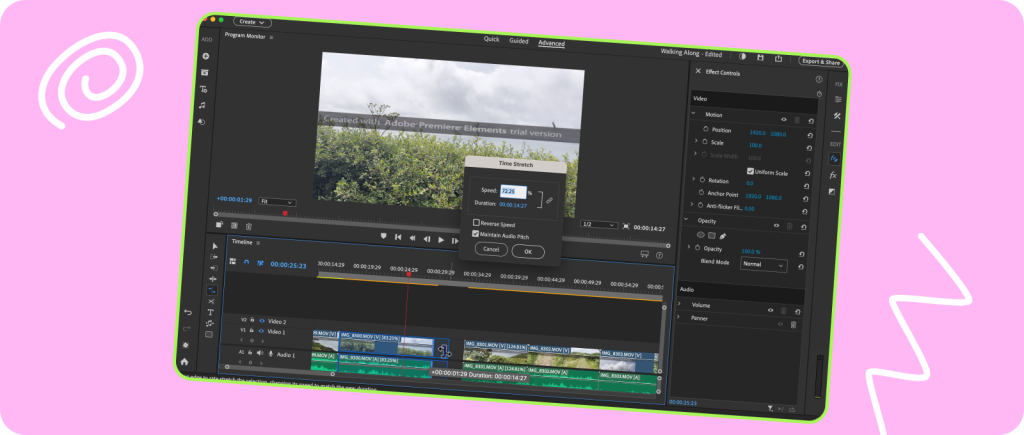
Melhor para: Criadores e iniciantes que desejam ferramentas Adobe sem a complexidade do Premiere Pro
O Adobe Premiere Elements é projetado para pessoas que precisam de algo especial em seu software de edição de vídeo além dos básicos, mas não querem gastar horas tentando conquistar técnicas de edição profissionais. Ele pega os recursos principais do Adobe Premiere e os envolve em uma interface amigável ao usuário com foco em realizar o trabalho. Você também obtém acesso a todo tipo de edição guiada para coisas como cortar cliques, aplicar efeitos, ajustar a cor e produzir conteúdo para mídias sociais.
Agora, embora não vá dar o mesmo nível de controle que o Premiere Pro, o Premiere Elements é perfeito para fazer vlogs, tutoriais, coisas de família e outros vídeos menores. Se você crescer demais para ele mais tarde, então este é um ótimo começo antes de mudar para ferramentas Adobe mais avançadas.
Preço: Aproximadamente $99,99 (compra única)
Plataforma: Windows, macOS
👍 O que é Bom
✓
Introdução fácil à edição de vídeo
✓
Nenhum taxa de assinatura recorrente
👎 O que não é tão Bom
✕
Capacidades de edição avançada limitadas
✕
Não é adequado para fluxos de trabalho profissionais
7. VEGAS Pro
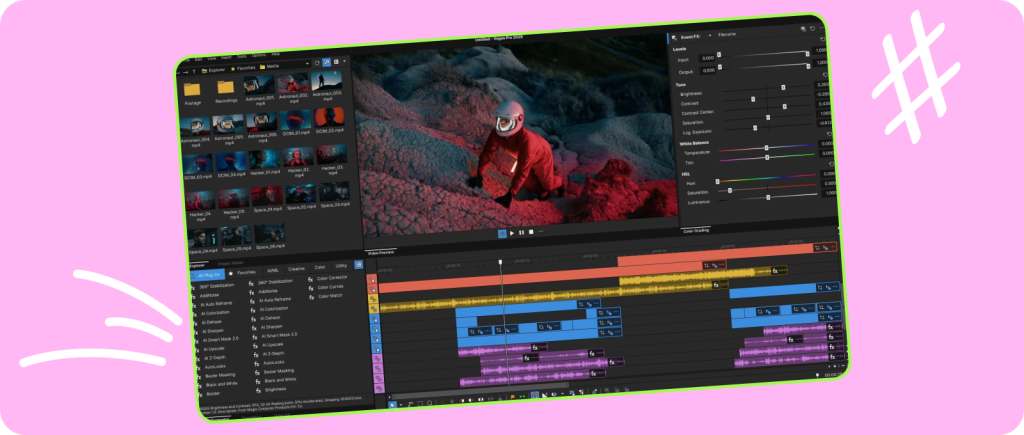
Melhor para: Criadores experientes que priorizam a velocidade e personalização de edição e usam Windows.
O VEGAS Pro conseguiu manter um grupo dedicado de YouTubers, gamers e profissionais de vídeo indie viciados por anos! As pessoas amam como o fluxo de trabalho de edição é suave e como você pode personalizar a interface para atender às suas necessidades. O software tem edição de multicâmera confortável, recursos de ajuste de linha do tempo suaves, composição e rastreamento de movimento. E não esqueçamos do graduação de cor e ferramentas de áudio. Mais recentemente, o VEGAS Pro incorporou alguns recursos impulsionados por IA, como máscara automática, transcrições de texto para fala e limpeza de áudio que facilitam a edição.
Mesmo sendo tão bom, o editor ainda não tem a mesma base que o Premiere Pro e o DaVinci Resolve, o que significa que há menos tutoriais, plugins e recursos para ajuda.
Muitos criadores usam esse software. Pyrocynical (conhecido por ensaios de vídeo em profundidade), o revisor de jogos MoistCr1tikal e o criador de jogos popular Drae são grandes fãs dele!
Preço: Opções de assinatura e licença perpétua disponíveis
Plataforma: Windows
👍 O que é Bom
✓
Fluxo de trabalho de edição rápido e flexível
✓
Conjunto de recursos forte
👎 O que não é tão Bom
✕
Software apenas para Windows
✕
Ecossistema de aprendizado menor do que os concorrentes
8. CyberLink PowerDirector
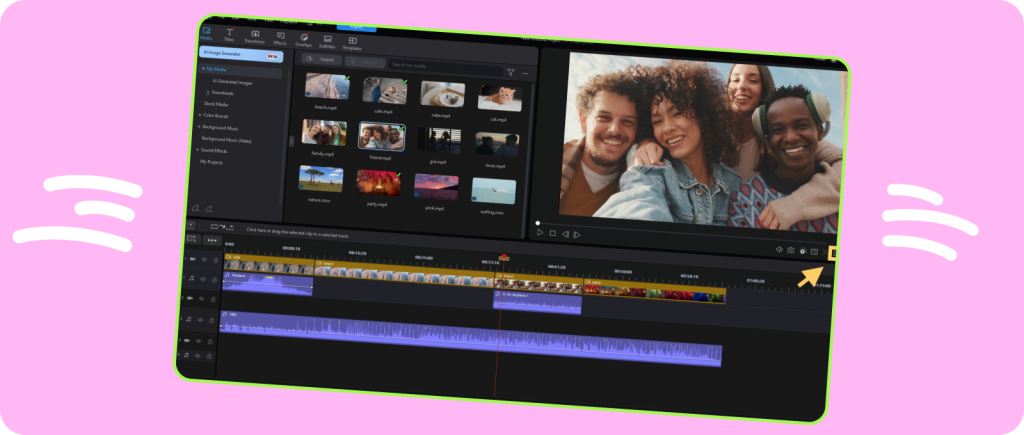
Melhor para: Criadores que buscam um equilíbrio entre simplicidade e recursos avançados.
O PowerDirector é uma solução de edição construída para que qualquer pessoa possa usá-la. O software inclui recursos que satisfarão até os profissionais mais experientes. Existem edição multi-faixa, gráficos de movimento, efeitos com IA, gravação de tela para criar clipes de jogos e opções de exportação. E tudo isso é apresentado em uma interface que permite criar um vídeo agradável em pouco tempo.
Um dos pontos fortes do PowerDirector é como ele roda bem em hardware padrão, tornando-o perfeito para pessoas que não têm uma estação de edição. Juntamente com suas ferramentas de IA e impressionante biblioteca de efeitos, parece um ótimo negócio para iniciantes e usuários intermediários que não precisam de nada extra. Agora, é importante notar que, se você é um profissional total, pode querer algo mais do que isso, algo extra.
Vou apenas citar alguns nomes de criadores famosos que amam isso: Ray Caniglia, EvanEraTV e Maliek Whitaker.
Preço: Versão gratuita e planos premium estão disponíveis
Plataforma: Windows, macOS
👍 O que é Bom
✓
Fácil de aprender enquanto tem muitos recursos
✓
Bom desempenho em diferentes sistemas
👎 O que não é tão bom
✕
Algumas funcionalidades avançadas requerem planos pagos
✕
Fluxos de trabalho profissionais podem parecer limitados
9. HitFilm
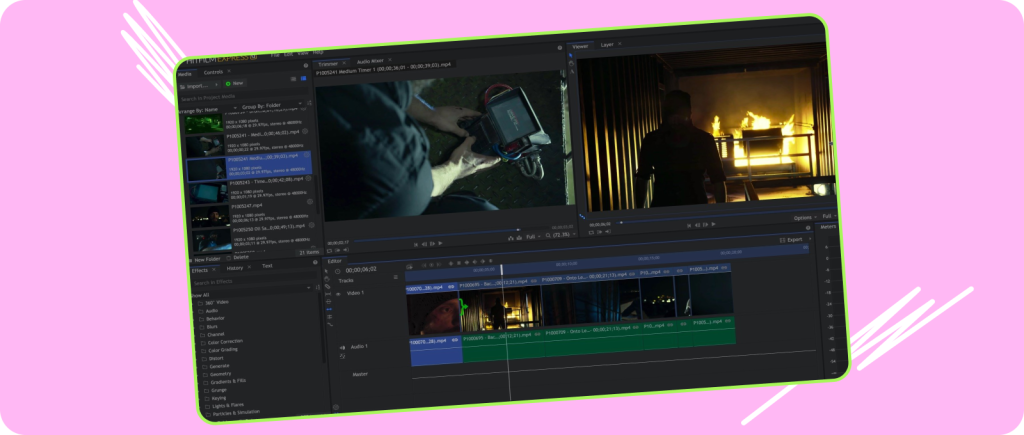
Melhor para: Criadores que regularmente usam efeitos visuais e gráficos em movimento.
O que diferencia o HitFilm de aplicativos de edição de vídeo? É seu foco em efeitos visuais. Ele combina edição com compostura, animação e ferramentas de VFX. Você o considerará um verdadeiro presente para canais de jogos, projetos cinematográficos e qualquer pessoa que dependa de narrativa visual. Com o HitFilm, você pode editar seus arquivos de vídeo, criar transições legais, adicionar efeitos de partículas e construir gráficos em movimento no mesmo espaço. Agora, se você é um criador do YouTube que faz vídeos tutoriais, análises de produtos ou apenas vídeos de talking-head, então você pode achar o HitFilm um pouco demais.
A desvantagem é que você precisará ter um pouco de conhecimento técnico para aproveitar ao máximo, e os iniciantes podem achar as ferramentas de compostura avançadas complicadas (mas spoiler: há tutoriais).
Esse software é amplamente utilizado pela Corridor Digital.
Preço: Versões gratuitas e premium disponíveis
Plataforma: Windows, macOS
👍 O que é Bom
✓
Excelente kit de efeitos visuais
✓
Fortemente inclinado para criadores focados em VFX
👎 O que não é tão Bom
✕
Mais complexo do que editores tradicionais
✕
Exigente em recursos do sistema
10. iMovie
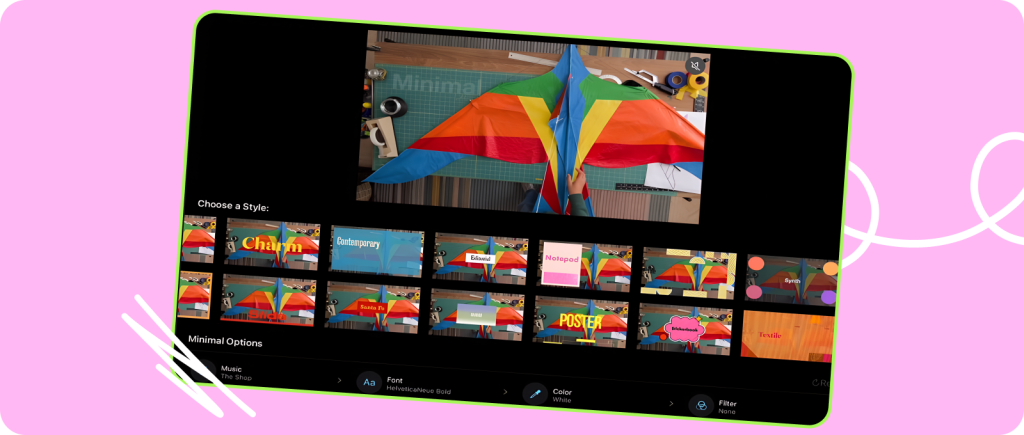
Melhor para: YouTubers iniciantes que usam dispositivos Apple.
O iMovie é um dos editores de vídeo mais fáceis de usar! Já vem pré-instalado na maioria dos dispositivos Apple, seu processo de edição básico permite que os criadores façam vídeos do YouTube sem comprar software extra. Com o iMovie, você pode importar imagens, cortar cliques, adicionar transições e música de fundo, e antes que você perceba, você tem um vídeo pronto para ser publicado. E mesmo sendo claramente direcionado para iniciantes, ele tem recursos legais, como suporte a tela verde, ajuste básico de cor e modelos legais.
Para qualquer pessoa que esteja começando e construindo um novo canal, o iMovie é um ótimo lugar para aprender os básicos da edição de vídeo. Uma vez que você entenda, pode facilmente mudar para o Final Cut Pro e começar a trabalhar com ferramentas mais avançadas.
YouTubers como Casey Neistat e Baylen Levine ligam esse aplicativo ao seu processo de produção de conteúdo do YouTube.
Preço: Grátis
Plataforma: macOS, iOS, iPadOS
👍 O que é Bom
✓
Completamente grátis para usuários da Apple
✓
Extremamente fácil de aprender
👎 O que não é tão Bom
✕
Disponível apenas em dispositivos Apple
✕
Ferramentas de edição avançadas limitadas
Menção Honrosa: Avid Media Composer precisa ser mencionado aqui também, pois o número de editores de Hollywood que usam esse software — sua funcionalidade é de hardware, na verdade — é imenso. Pessoas profundamente envolvidas no processo de produção de filmes e séries de TV sempre usam Avid como um grande apoio, além de outras ferramentas de edição.
Lembre-se de que, mesmo com software incrível, você precisa prestar atenção aos elementos-chave do vídeo, como miniaturas que atraem o público. Para verificar se é adequado para postar, use um analisador de miniaturas do YouTube que verifica quaisquer violações possíveis.
Ok, tudo o que foi mencionado acima foi resumido em uma tabela bastante abrangente para comparação de ferramentas de edição de desktop. Por padrão, todas as ferramentas suportam exportação em 4K e multi-rastreamento básico.
| **Editor** | **Exportação 8K** | **Ferramentas de IA** | **Graduação de Cor** | **Gráficos de Movimento** | **Colaboração** | **Suporte a VR** |
| **Custo: a partir de $22,99 por mês** | Sim | Abrangente | Avançado | Avançado | Sim | Sim |
| **DaVinci Resolve** | Sim | Moderado | Superb | Avançado | Sim | Limitado |
| **Final Cut Pro** | Sim | Moderado | Avançado | Avançado | Limitado | Sim |
| **CapCut Desktop** | Sim | Extensivo | Básico | Moderado | Não | Não |
| **Filmora** | Limitado | Extensivo | Moderado | Moderado | Não | Não |
| **Premiere Elements** | Não | Moderado | Básico | Básico | Não | Não |
| **VEGAS Pro** | Sim | Moderado | Avançado | Avançado | Não | Sim |
| **PowerDirector Desktop** | Sim | Extensivo | Moderado | Moderado | Não | Sim |
| **HitFilm** | Limitado | Limitado | Moderado | Avançado | Não | Sim |
| **iMovie** | Não | Limitado | Básico | Básico | Não | Não |
Melhores Aplicativos de Edição de Vídeo Móvel
1. CapCut
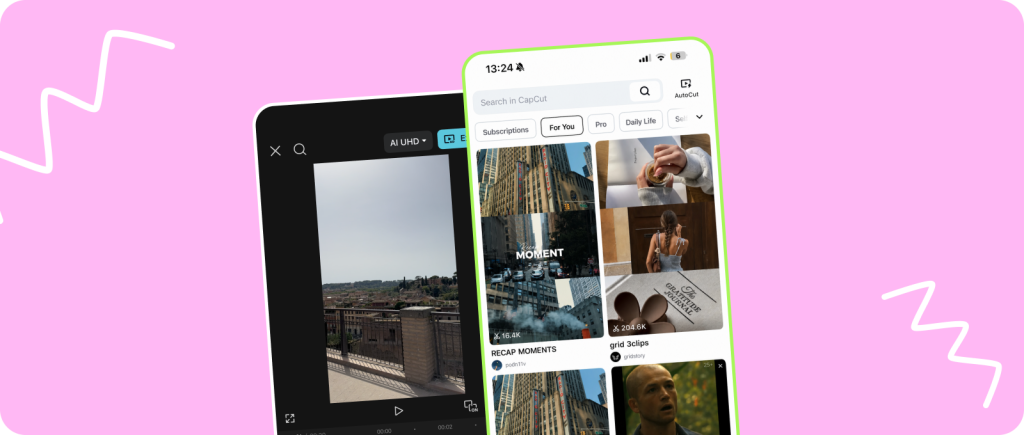
Melhor para: Criadores de Shorts, YouTubers móveis e criadores que priorizam a velocidade.
Já exploramos a versão desktop do CapCut, então qual é a diferença na sua versão móvel? Em primeiro lugar, é importante destacar que ela apareceu primeiro. O CapCut tem uma grande influência no mundo da criação e compartilhamento de conteúdo. Inicialmente, era popular entre o público do TikTok, mas desde então cresceu em uma grande plataforma de edição de vídeo que milhões de criadores de conteúdo estão usando para fazer todos os tipos de vídeos. Os recursos permanecem os mesmos que na versão desktop. A capacidade de remover fundos, texto-para-fala, modelos de um toque, e outros. Os usuários podem criar e trabalhar com muitas camadas diferentes, fazer animações de chave, aplicar transições personalizadas e exportar vídeos em boa resolução para o YouTube.
Preço: Grátis; assinatura premium disponível
Plataforma: iOS, Android
👍 O que é Bom
✓
Fluxo de edição rápido e intuitivo
✓
Adequado para produção de Shorts do YouTube
👎 O que não é tão bom
✕
Algumas funcionalidades avançadas requerem assinatura
✕
Menos adequado para projetos de longa forma complexos
2. InShot
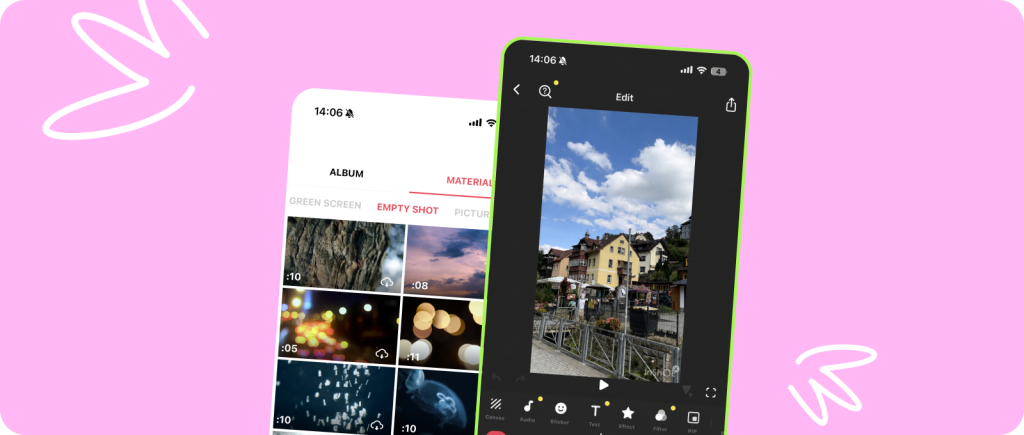
Melhor para: Criadores iniciantes que produzem conteúdo para mídias sociais e YouTube.
É um dos aplicativos de edição móvel mais fáceis de experimentar. A interface é simples e acessível. Você pode facilmente criar clipes, adicionar música, texto e filtros. O aplicativo lida com facilidade com formatos verticais e horizontais. Além disso, ele tem transições, efeitos, adesivos e ferramentas de áudio.
Faltam algumas funcionalidades em comparação com o CapCut ou o LumaFusion, por exemplo. Mas se você está começando, então o InShot ainda é uma das opções de edição mais confiáveis.
Preço: Grátis; assinatura premium disponível
Plataforma: iOS, Android
👍 O que é bom
✓
Amigável para iniciantes
✓
Curva de aprendizado rápida
👎 O que não é tão bom
✕
Ferramentas de edição avançada limitadas
✕
Criadores profissionais ficarão entediados
3. Editor de Vídeo VN
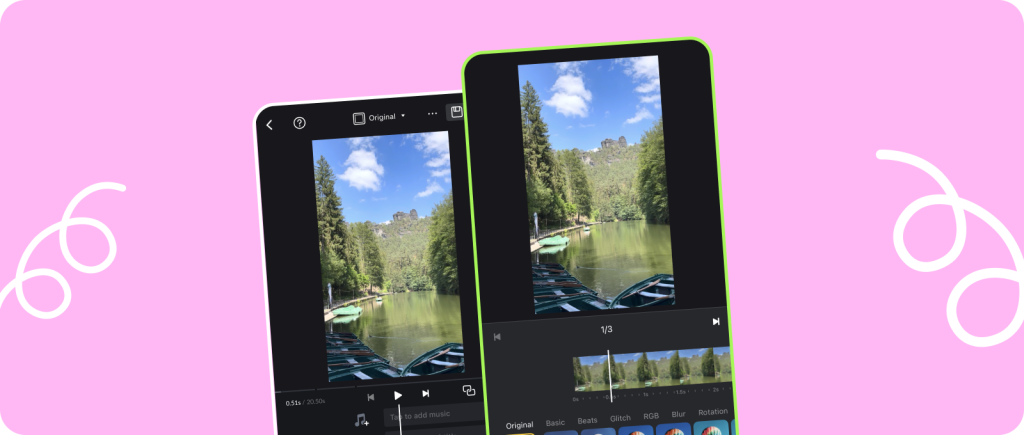
Melhor para: Criadores que buscam recursos de edição avançados sem custos de assinatura.
O Editor de Vídeo VN tem a capacidade de rivalizar com os principais aplicativos de edição móvel pagos, mas tudo de graça. Ele possui um ambiente de edição multi-faixa, controle de linha do tempo e todos os recursos de estilo profissional que você esperaria encontrar em editores de ponta, mas que muitas vezes faltam em aplicativos móveis mais básicos. E, claro, uma interface amigável ao usuário.
Então, para qualquer um que esteja procurando por uma alternativa gratuita a aplicativos de edição premium caros, o VN provavelmente é a opção mais forte no momento.
Preço: Grátis
Nível de Habilidade: Iniciante a Intermediário
Plataforma: iOS, Android
👍 O que é Bom
✓
Potente kit de edição gratuito
✓
Nenhuma limitação de paywall significativa
👎 O que não é tão Bom
✕
Ecossistema de efeitos menor do que o CapCut
✕
Menos ferramentas com IA
4. Adobe Premiere
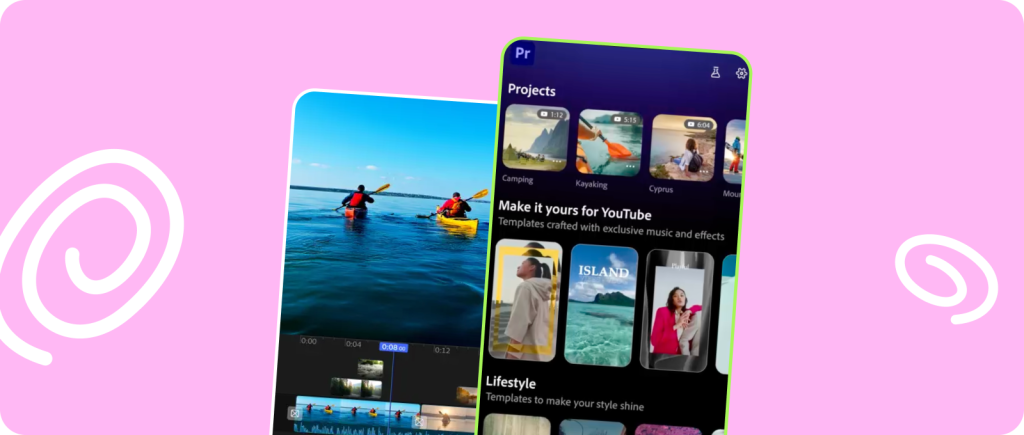
Melhor para: Criadores que trabalham com dispositivos desktop e móveis.
A versão móvel do Premiere foi construída especificamente com criadores de conteúdo em mente. É o oposto dos editores móveis tradicionais que se concentram apenas em editar em um smartphone. Com o Premiere, você pode iniciar um projeto em um telefone e facilmente continuar de onde parou em um desktop. A interface intencionalmente faz referência ao Premiere Pro, então é muito mais fácil para iniciantes começar uma produção regular do YouTube. Você pode trabalhar com várias faixas, ajustar os níveis de áudio, adicionar alguns gráficos de movimento. E porque faz parte da família Adobe CC, é uma ótima opção para qualquer um que já esteja usando as ferramentas Adobe.
Já que está diretamente integrado ao YouTube Shorts, é uma das ferramentas populares para criadores de Shorts.
A coisa é que essa versão não vai dar a você um software profissional de edição de vídeo. Ainda é uma ferramenta que é muito mais voltada para a produção de mídia social.
Preço: Plano gratuito disponível; assinatura da Adobe necessária para funcionalidade completa
Plataforma: iOS, Android, Windows, macOS
👍 O que é Bom
✓
Fluxo de trabalho de desktop-móvel confortável
✓
Interface limpa e intuitiva
👎 O que não é tão Bom
✕
Recursos de edição avançada limitados
✕
Mais adequado quando você já está usando o ecossistema Adobe
5. KineMaster
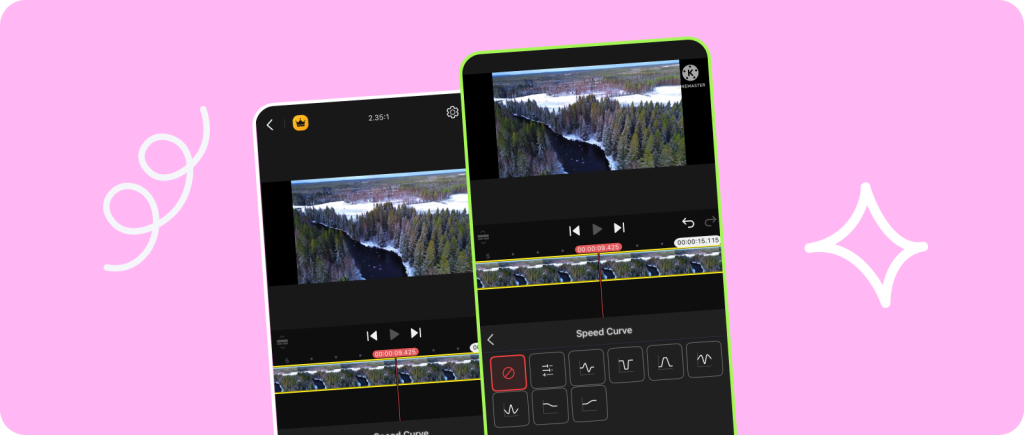
Melhor para: Criadores móveis que desejam controle de nível profissional.
O KineMaster é muito popular no mundo de aplicativos de edição de vídeo para smartphones e tablets há muito tempo. Ele tem recursos semelhantes aos do software de edição de desktop. Os usuários podem trabalhar com várias faixas de vídeo e áudio, adicionar mágica de chave cromática, criar animações de chave de quadro, adicionar modos de mistura diretamente do dispositivo móvel. Essas capacidades tornam o KineMaster atraente para qualquer pessoa que faça tutoriais, vídeos de jogos, conteúdo educacional ou vídeos do YouTube mais avançados.
Apesar de um conjunto de recursos de nível profissional, ainda é bastante amigável ao usuário em comparação com os editores populares de desktop.
Preço: Versão gratuita disponível; assinatura premium necessária para acesso total
Plataforma: iOS, Android
👍 O que é Bom
✓
Flexibilidade de edição de nível profissional
✓
Conjunto de recursos poderoso para dispositivos móveis
👎 O que não é tão Bom
✕
Mais complexo do que os aplicativos focados em iniciantes
✕
Assinatura premium é necessária para recursos-chave
6. LumaFusion
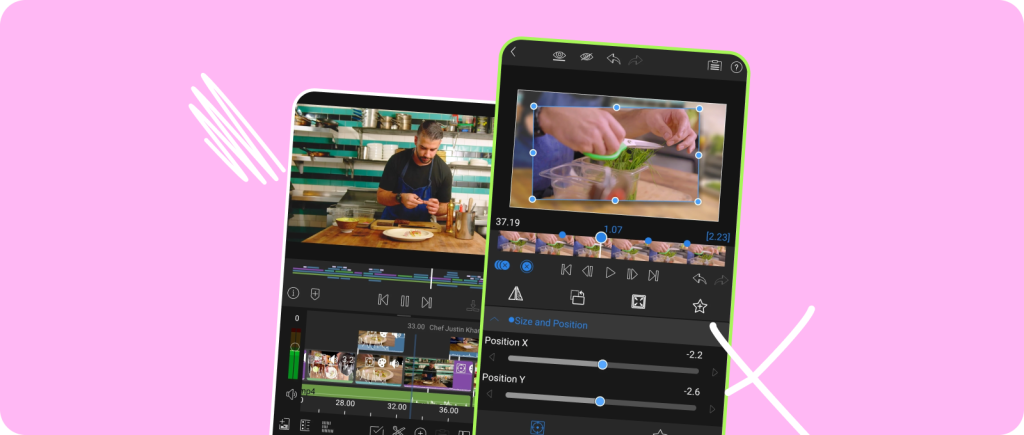
Melhor para: Criadores profissionais e cineastas editando no iPhone e iPad.
O LumaFusion é considerado o aplicativo de edição de vídeo mais poderoso disponível para dispositivos Apple. Em vez de priorizar velocidade e simplicidade, como muitos outros aplicativos móveis, o foco do LumaFusion é em uma experiência de edição profissional adequada em seu tablet ou smartphone. O aplicativo tem uma impressionante variedade de recursos: uma linha do tempo multi-faixa, ferramentas avançadas de graduação de cor, edição de áudio detalhada, animação de chave. Criadores de conteúdo, jornalistas, cineastas de documentários e YouTubers o usam diariamente. Com uma interface bastante decente, ele consegue tornar um projeto cheio de recursos complexos — muitas camadas de vídeo, diferentes efeitos e gráficos e várias faixas de áudio.
Se você está começando e ansioso para aprender, você terá acesso a um dos melhores softwares de edição.
Preço: Compra única (aproximadamente $29,99)
Plataforma: iOS, iPadOS
👍 O que é Bom
✓
Edição profissional em dispositivos móveis
✓
Compra única sem requisito de assinatura
👎 O que não é tão Bom
✕
Disponível apenas dentro do ecossistema Apple
✕
Mais complexo do que o esperado de aplicativos focados em iniciantes
7. PowerDirector
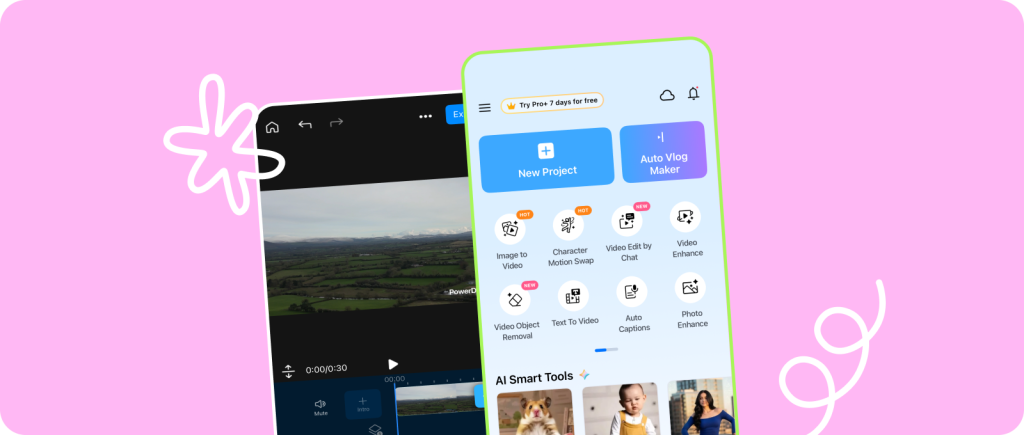
Melhor para: Criadores que desejam recursos de estilo de desktop em dispositivos móveis.
O PowerDirector aproveita muitas coisas boas de seu equivalente de desktop (que não é tão popular entre os usuários) para versões de smartphone e tablet. Ele consegue encontrar um bom equilíbrio entre ser fácil de usar e ainda oferecer muitos recursos. Você pode experimentar ferramentas de edição com IA, modelos de gráficos de movimento pré-fabricados, controles de keyframe precisos, efeitos de tela verde e outras opções de exportação avançadas.
Como de costume, alguns dos recursos premium exigem uma assinatura para acessar, mas considerando tudo, o PowerDirector oferece muitos recursos úteis para aqueles que desejam trabalhar com mais do que apenas os básicos.
Preço: Versão gratuita disponível; assinatura premium disponível
Plataforma: iOS, Android
👍 O que é Bom
✓
Equilíbrio forte entre simplicidade e funcionalidade
✓
Suporta tanto conteúdo curto quanto de longa duração
👎 O que não é tão Bom
✕
Assinatura necessária para recursos avançados específicos
✕
A interface pode ser um pouco complexa para iniciantes
8. Splice
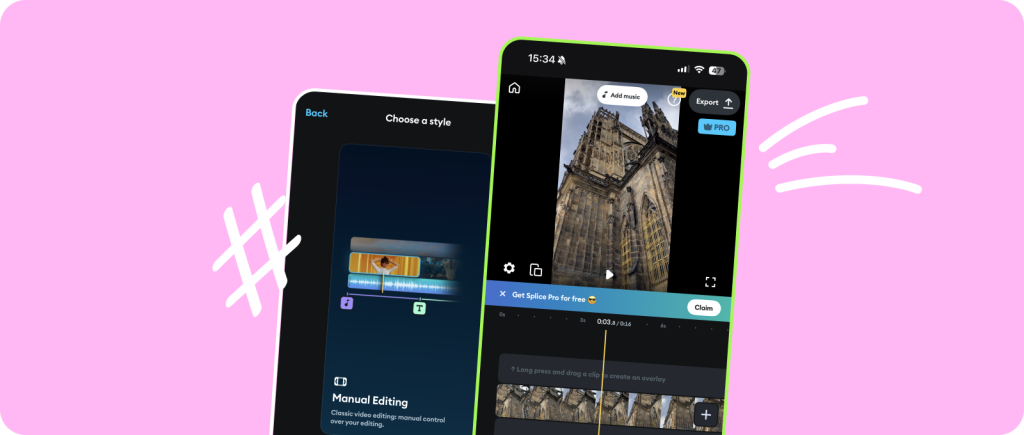
Melhor para: Vloggers e criadores de lifestyle focados em edição eficiente.
O Splice foi projetado para ser fácil de usar e rápido! Ele adota uma abordagem bastante direta e ajuda os criadores a produzir vídeos com aparência profissional em nenhum tempo. O aplicativo tem todas as ferramentas úteis a bordo: ferramentas de corte intuitivas, transições, música. Você pode adicionar sobreposições de texto e efeitos visuais. Sua interface é super limpa e livre de distrações, então você pode se concentrar em contar sua história, mesmo que você seja um iniciante. O Splice é especialmente amado por vloggers, YouTubers de viagem, pessoas de fitness com muitos seguidores e qualquer pessoa que precise produzir vídeos regularmente e precise de algo que se mova rapidamente.
Preço: Baseado em assinatura
Plataforma: iOS, Android
👍 O que é Bom
✓
Interface limpa e intuitiva
✓
Ideal para produção de conteúdo rápida
👎 O que não é tão Bom
✕
Capacidades de edição avançada limitadas
✕
O modelo de assinatura pode não atrair todos os usuários
9. GoPro Quik
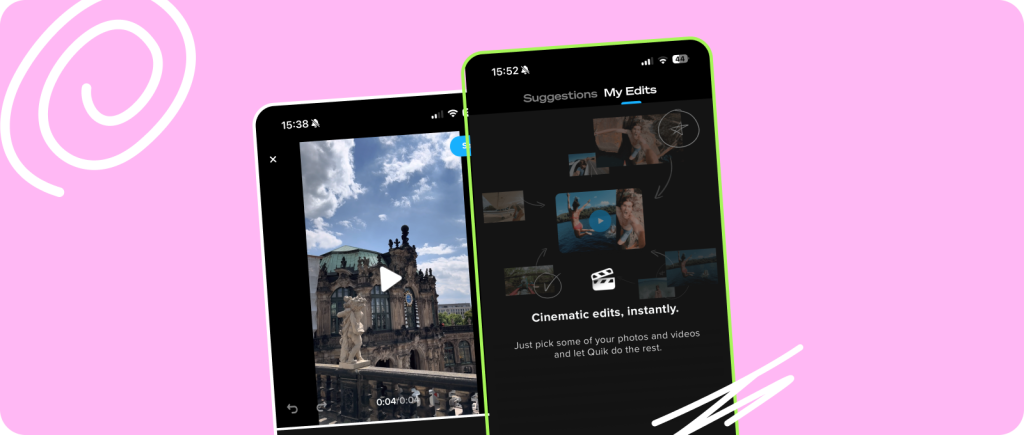
Melhor para: Criadores de viagens, canais de esportes de ação e criadores que desejam edição automatizada.
O GoPro Quik depende fortemente da automação. Em vez de construir cada sequência do zero, você pode deixar que o aplicativo faça o trabalho por você, escolhendo seus clipes, música e efeitos a partir de um menu. Vloggers de viagem, ciclistas e fãs de esportes que têm muitas filmagens de ação usam-no ativamente. O Quik tem algumas ferramentas de edição manual também, mas vamos ser honestos, a verdadeira força do aplicativo é sua capacidade de automatizar todo o processo, economizando tempo e permitindo que você se concentre em capturar mais filmagens.
Ele não substituirá um editor profissional para nada muito complicado, mas o Quik é uma ferramenta fantástica para ter em momentos em que você precisa fazer um vídeo rapidamente.
Preço: Versão gratuita disponível; assinatura premium disponível
Plataforma: iOS, Android
👍 O que é Bom
✓
Fluxo de edição rápido
✓
Perfeito para conteúdo de ação e viagem
👎 O que não é tão Bom
✕
Flexibilidade de edição manual limitada
✕
Menos adequado para produção complexa do YouTube
10. YouCut

Melhor para: Criadores conscientes do orçamento que precisam de ferramentas de edição simples.
YouCut é uma escolha de ponta para novos criadores. Ele se concentra nos aspectos essenciais, onde o software permite processar imagens, cortar vários clipes, adicionar áudio, transições, texto e exportar o vídeo final em alta qualidade. É muito leve, fácil de usar e executa rapidamente, mesmo em hardware de baixo nível. Para qualquer pessoa que faça clipes básicos do YouTube, Shorts, tutoriais ou apenas vídeos pessoais, YouCut oferece uma solução de edição sólida e simples.
É claro que criadores mais experientes podem se sentir ultrapassados pelo YouCut, mas ele ainda permanece como um dos melhores editores de vídeo de nível de entrada.
Preço: Grátis; recursos premium opcionais disponíveis
Plataforma: Android, iOS
👍 O que é Bom
✓
Fácil de usar para criadores iniciantes
✓
Conjunto de recursos gratuitos
👎 O que não é tão Bom
✕
Capacidades de edição profissional limitadas
✕
Não projetado para projetos complexos
Quando você luta com ideias e precisa encontrar alguma inspiração e descobrir quais tendências estão em demanda agora, comece com uma ferramenta de insights de crescimento do YouTube que realmente diz quais ideias podem ajudá-lo a crescer com base nas análises do seu canal e pesquisas de mercado.
Para concluir tudo o que foi mencionado acima, vamos verificar uma tabela de comparação de editores de vídeo para dispositivos móveis, onde coletamos todos os recursos importantes que podem influenciar sua decisão. Todos eles permitem exportar em 4K, mas 8K não é suportado.
| **Editor** | **Edição de Multi-Faixa** | **Ferramentas de IA** | **Graduação de Cor** | **Gráficos em Movimento** |
| **CapCut Móvel** | Sim | Abrangente | Básico | Moderado |
| **InShot** | Limitado | Limitado | Básico | Básico |
| **VN Video Editor** | Sim | Limitado | Moderado | Moderado |
| **Adobe Premiere** | Sim | Moderado | Básico | Básico |
| **KineMaster** | Sim | Limitado | Moderado | Moderado |
| **LumaFusion** | Sim | Limitado | Avançado | Moderado |
| **PowerDirector Mobile** | Sim | Moderado | Moderado | Moderado |
| **Splice** | Básico | Limitado | Básico | Básico |
| **GoPro Quik** | Sim | Extensivo | Básico | Básico |
| **YouCut** | Sim | Limitado | Básico | Básico |
Escolha do Editor: Nossas 5 Principais Opções
Hoje existem um número imenso de aplicativos diferentes para edição. Pensamos na disponibilidade em qualquer dispositivo a qualquer momento, fluxo de trabalho rápido e, já que estamos avançando para o futuro, recursos de IA que tornam o processo criativo tão fácil quanto rápido.
Simplemente o Melhor: DaVinci Resolve
Por quê? O DaVinci Resolve tem esse equilíbrio quase inatingível de funcionalidade e confort com um preço razoável. O conjunto de recursos torna possível começar do zero quando é sua primeira tentativa como criador, ou continuar evoluindo em seu caminho profissional.
Melhor para Iniciantes: Filmora
Não há nada excessivamente complicado com o Filmora. A interface é simples, as ferramentas de IA estão ao alcance da mão para ajudar, e existem modelos que tornam o processo criativo mais rápido. A maioria dos iniciantes adora.
Melhor para Profissionais: Adobe Premiere
Esse software está no topo por uma razão e, pelo futuro previsível, permanecerá assim. É flexível, tem uma infinidade de plugins, suporta colaboração e se conecta com o restante da suíte Adobe Creative Cloud.
Melhor para Usuários de Mac: Final Cut Pro
Para prestar homenagem àqueles que ligaram suas vidas aos produtos da Apple, queremos destacar o Final Cut Pro. Ele faz o trabalho com facilidade e velocidade, e é bastante incrível para projetos simples e complicados.
Melhor para Criadores de Vídeos Curtos: CapCut
Possivelmente o melhor lá fora para criar clipes curtos e fazer isso em desktop, laptop e mobile. As ferramentas de IA economizam horas de tempo de edição, as legendas automáticas são agradáveis de usar, e os modelos ajudam a criar vídeos em um piscar de olhos.
Como Escolher um Editor de Vídeo para o YouTube
Encontrar o melhor não significa gastar todo o seu dinheiro com isso ou a necessidade de ser um profissional para usá-lo. A escolha certa para você depende do seu estilo de conteúdo pessoal, de quanto você já fez edição de vídeo no passado e quais são seus objetivos para as produções de vídeo.
Tipos diferentes de conteúdo exigem diferentes tipos de ferramentas de edição.
- Se você está criando clipes de curta duração, então CapCut e VN Video Editor são provavelmente a melhor escolha.
- Se você está fazendo vlogging, então algo como Filmora ou uma das ferramentas mais avançadas como Final Cut ou Premiere pode ser mais do seu estilo.
- Criadores de conteúdo educacional provavelmente amarão as ferramentas de organização que vêm com o Premiere Pro.
- E se você está fazendo coisas de longa duração, como documentários ou filmes cinematográficos, DaVinci Resolve é uma escolha de ponta.
Muitos criadores escolhem software com base apenas nas suas necessidades atuais, apenas para descobrir mais tarde que eles cresceram além dele. Considere para onde o seu canal estará em 12 ou 18 meses a partir de agora. Uma ferramenta que possa crescer com você pode economizar muito esforço a longo prazo.
Dica profissional: lembre-se de atualizar seu software. Prometemos, usar a versão mais recente é muito mais confortável.
Outra dica profissional: faixas de áudio pré-licenciadas estão disponíveis em muitas ferramentas de edição de vídeo, permitindo que os usuários incorporem facilmente música em seus projetos sem problemas de direitos autorais.
Se você quiser ter certeza de para onde está indo com o seu canal e sua estratégia criativa, você sempre pode se associar a um CSP como Mediacube. Aqui, nossa equipe sempre se esforça para melhorar a vida dos criadores em todos os aspectos profissionais.

Learn more
Quer Crescer Mais Rápido no YouTube? Obtenha uma auditoria gratuita do canal com especialistas da Mediacube. Identifique o que está impedindo seu crescimento e receba um plano de ação claro para impulsionar seu crescimento. [Obtenha uma Auditoria Gratuita](https://mediacube.io/form?page=&form=welcome)
[Obtenha uma Auditoria Gratuita](https://mediacube.io/form?page=&form=welcome)Perguntas frequentes sobre o melhor software de edição de vídeo
É muito fácil se perder no mar de tantas opções. Mas estamos aqui para ajudá-lo a escolher a opção certa para você. Abaixo estão as perguntas mais populares que as pessoas fazem em uma busca desesperada pelo melhor software.
Qual é o melhor editor de vídeo para iniciantes no YouTube?
Filmora é normalmente a escolha natural para novos youtubers, pois faz um ótimo trabalho em tornar as coisas fáceis de usar sem limitá-lo muito. CapCut e iMovie também são opções muito boas para iniciantes.
Qual editor de vídeo a maioria dos youtubers usa?
Adobe Premiere Pro é o editor mais amplamente utilizado entre youtubers profissionais, embora as pessoas tenham começado a escolher DaVinci Resolve ou Final Cut Pro mais recentemente.
O DaVinci Resolve é realmente gratuito?
Sim! O DaVinci Resolve oferece uma versão gratuita do software que ainda é bastante poderosa e pode ser usada pela maioria dos criadores sem muitos problemas.
O Premiere Pro vale a pena para o YouTube?
Para criadores que estão produzindo conteúdo regularmente e precisam de recursos avançados, o Premiere Pro provavelmente é um investimento valioso. E você também obtém muito do Ecossistema Adobe!
Qual é o melhor editor de vídeo gratuito para o YouTube?
O DaVinci Resolve é geralmente considerado o melhor editor de vídeo gratuito para YouTube devido às suas ferramentas de edição, graduação de cor e recursos de áudio.
Posso editar vídeos do YouTube no meu telefone?
Claro! Aplicativos como CapCut, VN Video Editor, KineMaster e LumaFusion tornam fácil criar vídeos de alta qualidade para o YouTube no seu dispositivo.
Qual é o melhor editor de vídeo para YouTube Shorts?
CapCut é, no momento, uma das melhores opções para criar YouTube Shorts. Isso se deve às suas ferramentas com tecnologia de IA, que tornam todo o processo mais rápido.
Quais são as configurações de exportação ideais para o YouTube?
A maioria dos criadores descobre que usar o formato MP4 com o codec H.264 oferece o melhor equilíbrio entre qualidade e compatibilidade. Se suas imagens puderem lidar com isso, então exportar em 4K dará à sua audiência uma experiência de visualização melhor.
Criadores profissionais usam o Final Cut Pro?
Sim. Muitos criadores de conteúdo bem-sucedidos que trabalham dentro do ecossistema da Apple escolhem o Final Cut Pro. Eles o amam porque é rápido, confiável e apresenta um bom desempenho em dispositivos Mac.
##
Criar Vídeos Como Se Fosse Sua Segunda Natureza
Encontrar o melhor editor de vídeo para o seu canal significa encontrar aquele que permite transformar suas ideias em vídeos publicados de forma suave e rápida. Para alguns YouTubers, isso significa usar uma suíte de edição extra como Premiere Pro ou DaVinci Resolve. Outros podem preferir algo um pouco mais fácil, como CapCut, Filmora ou InShot. Independentemente do que você escolher, a coisa mais importante é escolher um software que se adapte à forma como você trabalha, para que você possa se concentrar em criar ótimas ideias em vez de se preocupar com problemas técnicos.
À medida que o seu canal começa a crescer, você pode ter certeza de que suas necessidades de edição também mudarão. É por isso que Mediacube existe. Podemos ajudá-lo a navegar seu caminho com mais clareza, flexibilidade e evitando problemas comuns, como direitos autorais, otimizações de SEO, crescimento e monetização. Nossa experiência evergreen trabalhando com muitos criadores tornou possível ver as oportunidades de melhorar mesmo quando não é tão óbvio para o olhar comum.