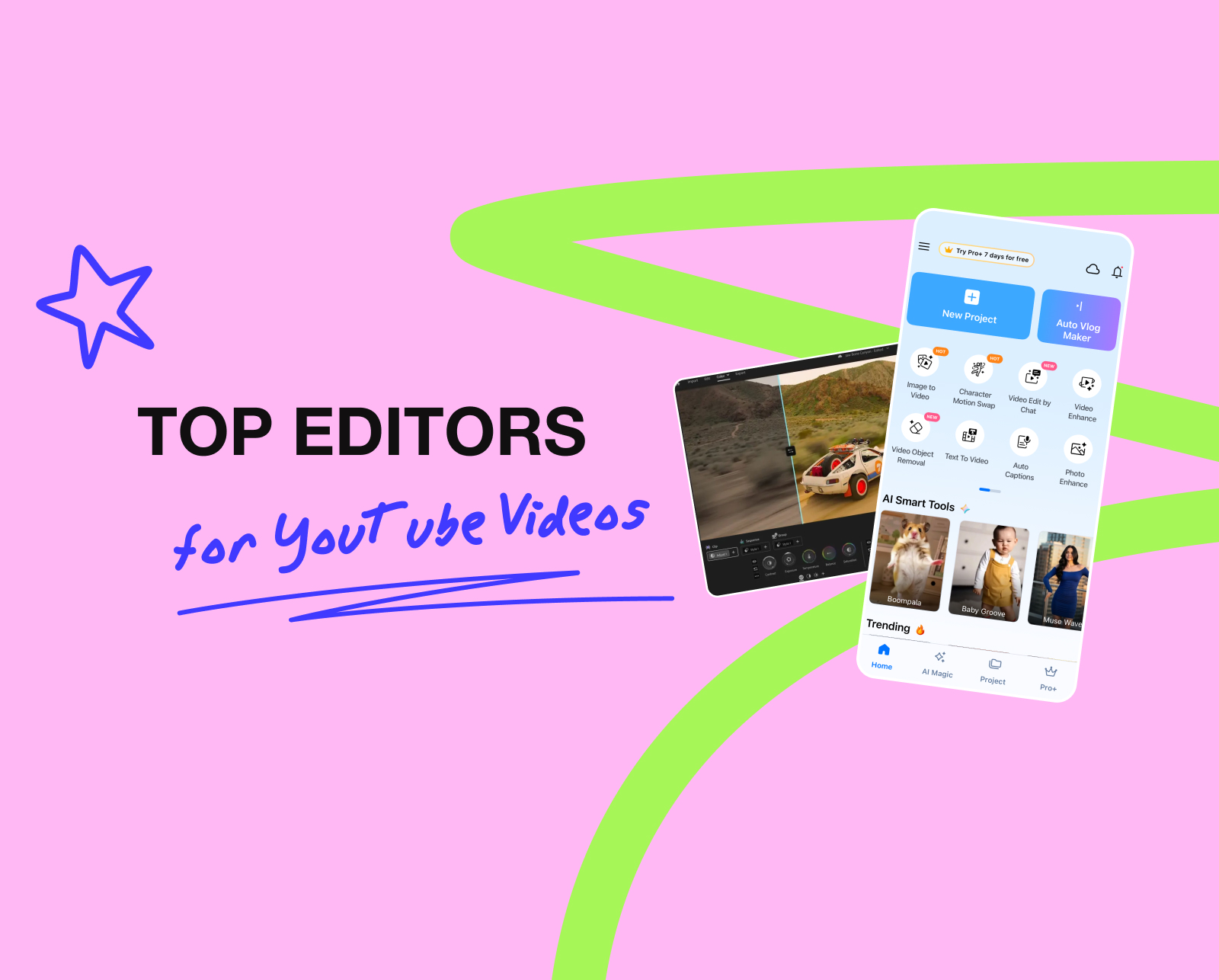
Создание отличного видео никогда не сводится только к камере или идеальной идее. Любой профессиональный редактор согласится: это тот момент, когда сырой материал превращается в реальную историю.
Правильный видеоредактор может сделать многое: помочь вам ускорить или замедлить темп, создать крючок, который привлекает внимание, и вообще сделать процесс производства намного проще. В наши дни вы можете выбрать из десятков решений для редактирования. Некоторые ориентированы на профессиональное редактирование и коррекцию цвета, в то время как другие все о создании видео быстро, используя магию ИИ или обслуживании мобильных типов контент-создания.
В этом руководстве мы более подробно рассмотрим лучшие видеоредакторы для создания видео. Будете ли вы только начинать, производить Shorts или перерабатывать контент на нескольких платформах, мы вас покрываем с помощью приложения для редактирования, которое соответствует тому, где вы находитесь, и что ваш бюджет и уровень опыта.
Представьте, что вы сделали конкурентный анализ YouTubeчтобы оставаться в трендовом потоке, вы сняли видео, у вас есть много замечательного материала на руках. Итак, куда его принести, чтобы сделать полноценный клип?
Лучшие데сктоп******редакторы для создания видео
1. Adobe Premiere Pro
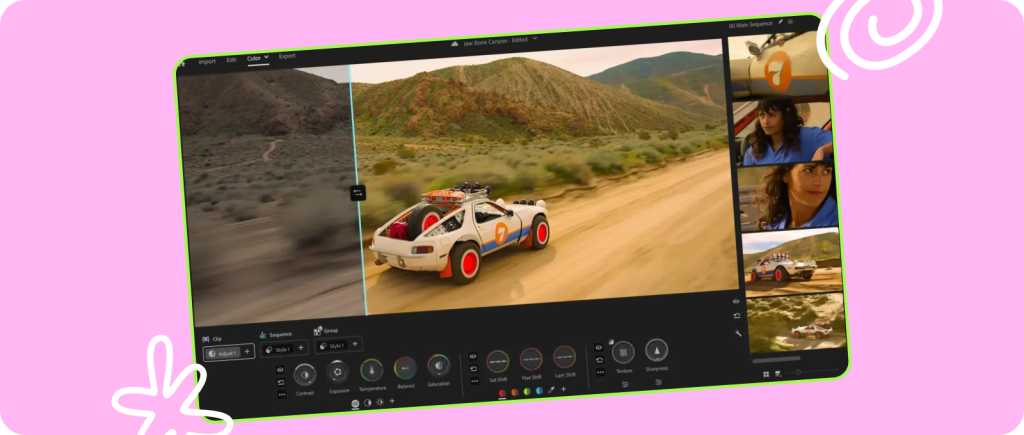
Лучше всего для: Профессиональных ютуберов, команд контента, агентств и создателей, ищущих максимальные возможности для работы.
Adobe Premiere Pro сохраняет звание одного из наиболее используемых видеоредакторов в экономике создателей. Казалось бы, он может справиться со всем, как он доставляет профессиональную среду. Одним из его главных преимуществ является его гибкость. Любой может использовать его для работы со всеми видами видеоформатов, построения редакторских временных шкал, настройки цвета и добавления всех необходимых графиков движения. И с After Effects, Photoshop и Audition, все связаны так безупречно, это идеальный инструмент для ютуберов, которые хотят весь процесс производства в одном месте. Многое новое входит в его экосистему: автоматические транскрипты, редактирование на основе текста, очистка аудио и даже генерация заполнения для видео.
Теперь эта сложность вариантов также означает, что, вероятно, это будет немного сложно для новичков. Интерфейс и рабочий процесс могут занять некоторое время, чтобы привыкнуть. Нужно больше вдохновения? Кирк Бакстер и Ангус Уолл использовали его для монтажа Девушки гончей Дэвида Финчера.
Цена: Начиная с $22.99/месяц (подписка на один приложение)
Платформа: Windows, macOS
👍 Что хорошего
✓
Профессиональный рабочий процесс
✓
Высокая масштабируемость как для растущих каналов, так и для крупных производственных команд
👎 Что не так хорошо
✕
Подписная модель, не гибкая цена
✕
Может быть ошеломляющим для начинающих
2. DaVinci Resolve
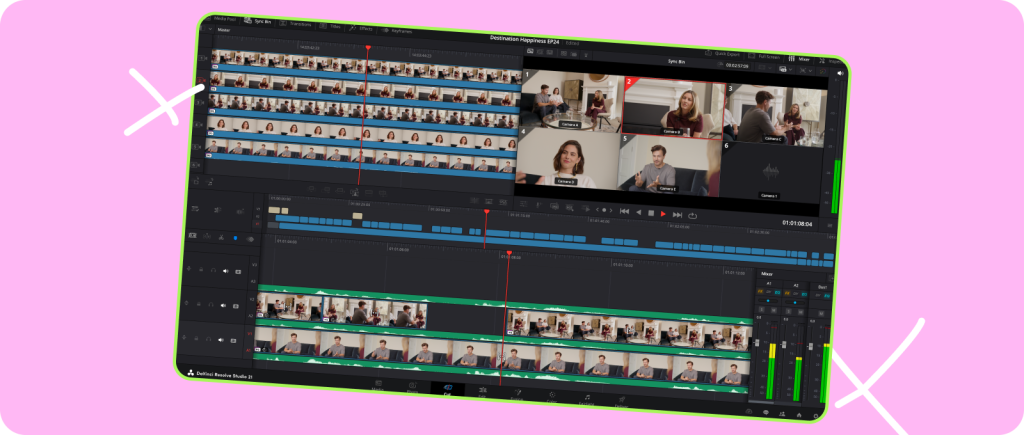
Лучше всего для: Создателей, ищущих профессиональные возможности редактирования без слишком больших затрат
DaVinci Resolve стал одним из наиболее уважаемых инструментов видеомонтажа в отрасли. Его бесплатная версия включает в себя впечатляющий набор профессиональных функций. Известный своими возможностями цветокоррекции, Resolve эволюционировал в полноценную систему пост-продакшна, объединив под одной крышей монтаж, цветокоррекцию, визуальные эффекты, графику и производство аудио. Одним из выдающихся достоинств Resolve является его способность масштабироваться. Новые создатели могут начать с основ, а более опытные создатели могут воспользоваться возможностями визуальных эффектов Fusion, инструментов аудио Fairlight и цветовых рабочих процессов. Программное обеспечение используется некоторыми топ-продюсерами фильмов и телевидения, давая создателям доступ к корпоративным возможностям без высокой цены за это.
Давайте решим самую большую проблему в комнате — для новых пользователей это кривая обучения. DaVinci Resolve имеет миллион инструментов, что изначально может показаться немного подавляющим.
Вам может быть интересно узнать, что редакторы Джонатан Редмонд и Мэтт Вилла создали фильм База Лурмана Элвис целиком на DaVinci.
Цена: Доступна бесплатная версия; версия Studio начинается с $295 (одноразовая покупка)
Платформа: Windows, macOS, Linux
👍 Что хорошо
✓
Удивительная бесплатная версия с профессиональными возможностями
✓
Объединяет монтаж, VFX, цвет и аудио в одном месте
👎 Что не так хорошо
✕
Сложная кривая обучения для начинающих редакторов
✕
Требует относительно мощного оборудования
3. Final Cut Pro
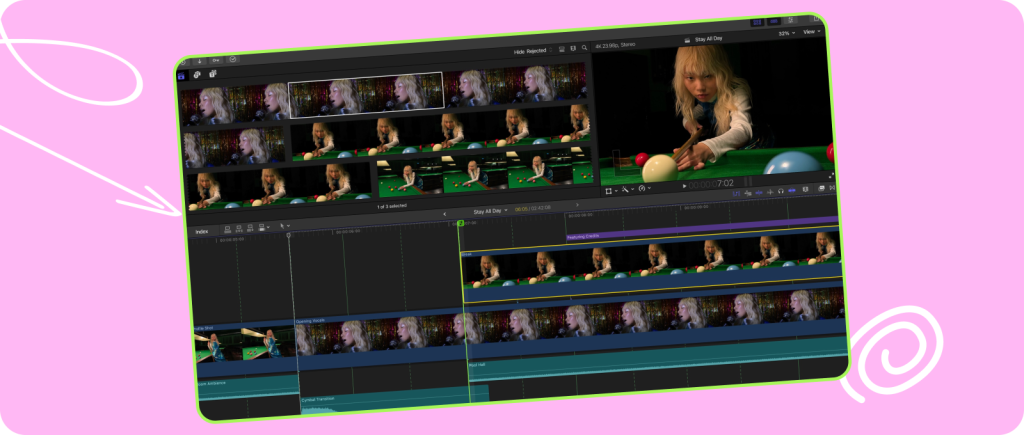
Лучше всего для: создателей, основанных на Mac, ищущих скорость и производительность.
Final Cut Pro уже много лет является популярным программным обеспечением для редактирования для поклонников Apple. Как программа, эксклюзивная для Mac, она была создана для использования преимуществ аппаратного обеспечения Apple, что является причиной, по которой она до сих пор легко справляется с этими огромными видеопроектами. Final Cut Pro сводится к одному ключевому моменту: скорость. Это программное обеспечение разработано для быстрой работы, чтобы быстро выполнить редактирование, черновики и экспорт. На функциональной стороне Final Cut Pro предлагает расширенные опции, такие как многокамерное редактирование, HDR, графика движения и профессиональные инструменты цветокоррекции. Он нашел хороший баланс между мощностью и простотой понимания, что делает его отличным вариантом, будь вы новичком или имеете большой канал.
Единственный реальный недостаток заключается в том, что, как и все другие приложения Mac, оно доступно только на устройствах Mac.
Знаете ли вы, кто его использовал? Кирк Бакстер и Ангус Уолл, когда они редактировали Социальную сеть.
Цена: 299,99 долларов США (одноразовая покупка)
Платформа: macOS
👍 Что хорошо
✓
Отличная производительность
✓
Одноразовая покупка без платы за подписку
👎 Что не так хорошо
✕
Только для macOS
✕
Меньший экосистема плагинов по сравнению с Premiere Pro
4. CapCut Desktop
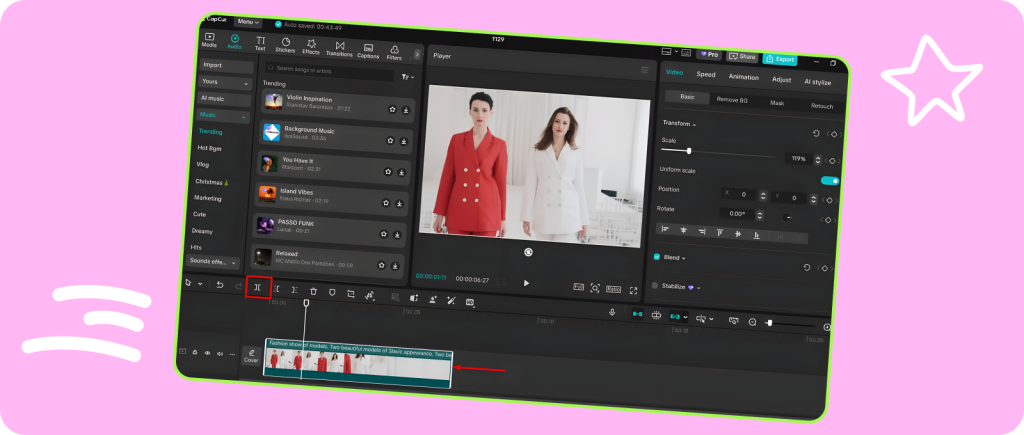
Лучше всего для: создателей коротких видео, создателей контента в социальных сетях и быстрого производства контента.
CapCut вырос из приличного мобильного редактора видео в одно из самых востребованных настольных программного обеспечения для редактирования видео для создателей контента. В отличие от некоторых из этих супер-мощных профессиональных инструментов редактирования, которым требуется годы, чтобы освоиться, CapCut - это все о скорости и легкости.
Интерфейс прост, но то, что отличает CapCut, - это процесс производства коротких видеороликов. Вы получаете все sorts of функций, такие как автозаголовки, эффекты, сгенерированные ИИ, удаление фона изображений и видео, функции текста в речь и шаблонное редактирование интро и аутро. Это делает его идеальным выбором для любого, кто производит YouTube Shorts, TikTok-видео или Instagram Reels на ежедневной основе.
Итак, да, команда редакторов MrBeast использует его активно по какой-то причине.
Цена: Доступны бесплатная версия и премиум-планы.
Платформа: Windows, macOS
👍 Что хорошо
✓
Очень дружелюбен для начинающих
✓
Отлично подходит для Shorts и контента в социальных сетях
👎 Что не так хорошо
✕
Ограниченные возможности продвинутого редактирования
✕
Некоторые функции требуют премиум-доступа (например, функции ИИ)
5. Filmora
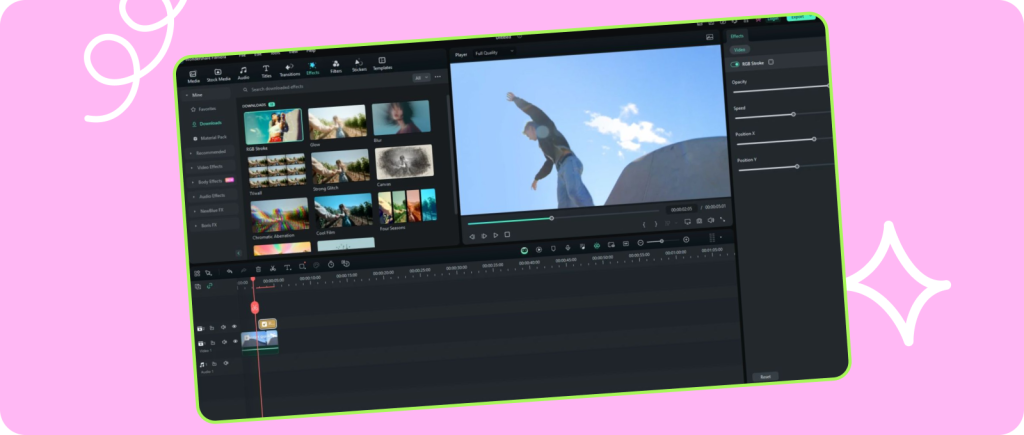
Лучше всего для: Новых создателей, ищущих легкий переход в видеомонтаж.
Трудно найти инструмент для видеомонтажа, который был бы таким же удобным, как Filmora. Его главное достоинство заключается в том, что он делает видеомонтаж доступным для всех. Программное обеспечение построено вокруг невероятно интуитивного интерфейса drag-and-drop, который позволяет начать создавать видеоклипы и собирать нарратив в кратчайшие сроки. Под его простым в использовании интерфейсом Filmora скрывает впечатляющий набор инструментов, включая отслеживание движения сцены, анимацию ключевых кадров, функции на основе ИИ, запись экрана, настройку аудио и всестороннюю библиотеку эффектов и переходов.
Хотя Filmora может справиться с каждым обычным рабочим процессом YouTube, профессиональные редакторы могут найти уровень настройки и продвинутых функций немного ограничивающим по сравнению с такими программами, как Premiere Pro или DaVinci Resolve.
Многие цифровые создатели любят его. Например, Кристин Тей использует его ежедневно.
Цена: Наличие бесплатной версии; платные планы начинаются примерно с $49,99/год
Платформа: Windows, macOS
👍 Что хорошего
✓
Легко изучить и использовать
✓
Приятный баланс между простотой и функциональностью
👎 Что не очень хорошо
✕
Менее мощный, чем профессиональные инструменты редактирования
✕
Некоторые продвинутые функции требуют платных планов
6. Adobe Premiere Elements
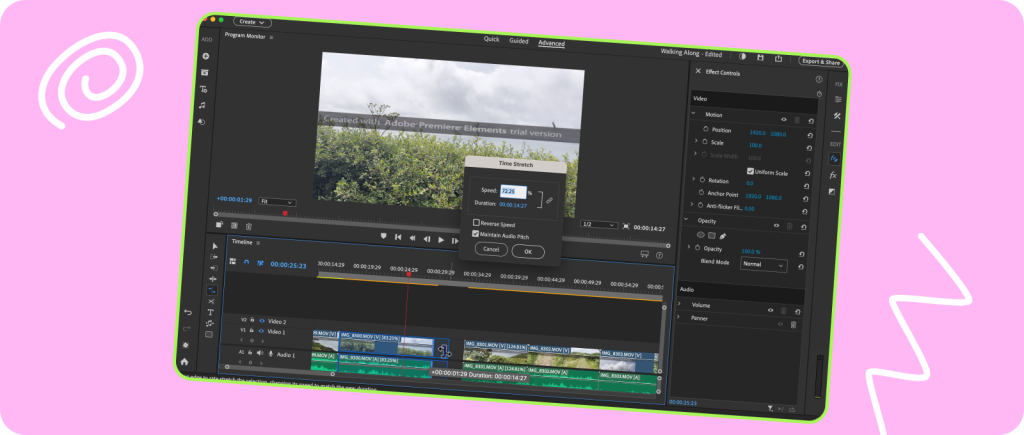
Лучше всего для: Создателей и начинающих, которые хотят инструменты Adobe без сложности Premiere Pro
Adobe Premiere Elements предназначен для людей, которым нужно что-то особенное из программного обеспечения для редактирования видео, выходящее за рамки основного, но они не хотят тратить часы, пытаясь освоить профессиональные методы редактирования. Он включает в себя основные функции Adobe Premiere и упаковывает их в удобный интерфейс с упором на выполнение работы. Вы также получаете доступ ко всевозможным руководствам по редактированию таких вещей, как обрезка клипов, применение эффектов, коррекция цвета и создание контента для социальных сетей.
Теперь, хотя он не даст такого же уровня контроля, как Premiere Pro, Premiere Elements идеален для создания влогов, уроков, семейного контента и других небольших видео. Если вы перерастете его позже, то это отличная отправная точка перед переходом на более продвинутые инструменты Adobe.
Цена: Примерно $99.99 (одноразовая покупка)
Платформа: Windows, macOS
👍 Что хорошо
✓
Легкое введение в редактирование видео
✓
Нет регулярных подписных сборов
👎 Что не так хорошо
✕
Ограниченные возможности продвинутого редактирования
✕
Не подходит для профессиональных рабочих процессов
7. VEGAS Pro
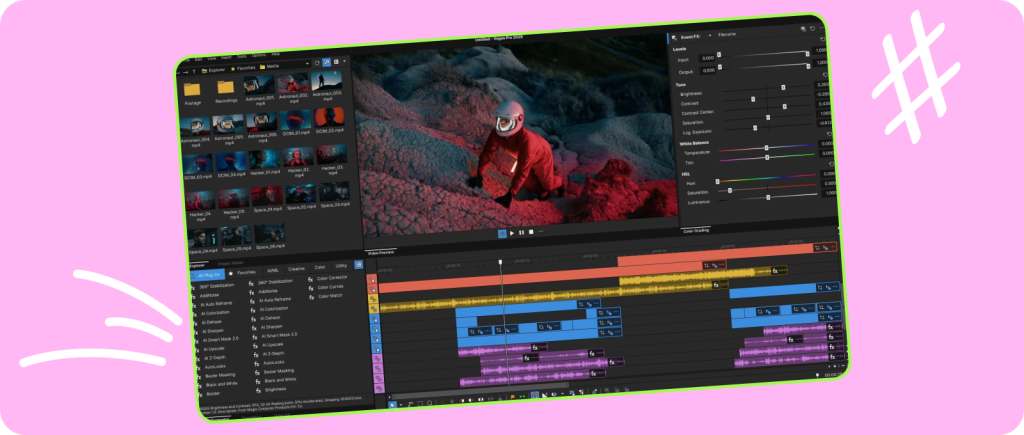
Лучше всего для: Опытных создателей, которые отдают приоритет скорости редактирования и настраиваемости, и используют Windows.
VEGAS Pro смог сохранить преданную группу ютуберов, геймеров и независимых видеопрофессионалов на протяжении многих лет! Люди любят, как гладким является рабочий процесс редактирования, и как можно настроить интерфейс в соответствии с вашими потребностями. Программное обеспечение имеет комфортное многокамерное редактирование, гладкие функции корректировки таймлайна, композитинг и отслеживание движения. И не забудем про цветокоррекцию и аудиоинструменты. Недавно VEGAS Pro включил некоторые функции, основанные на ИИ, такие как автоматическое маскирование, транскрипции речи в текст и очистка аудио, что делает редактирование проще.
Даже будучи таким хорошим, редактор все еще не имеет такой же базы, как Premiere Pro и DaVinci Resolve, что означает, что существует меньше уроков, плагинов и ресурсов для помощи.
Многие создатели используют это программное обеспечение. Pyrocynical (известный своими глубокими видеоэссе), обозреватель игр MoistCr1tikal, и популярный игровой создатель Drae - большие поклонники его!
Цена: Доступны варианты подписки и постоянной лицензии
Платформа: Windows
👍 Что хорошо
✓
Быстрый и гибкий рабочий процесс редактирования
✓
Сильный набор функций
👎 Что не так хорошо
✕
Программное обеспечение только для Windows
✕
Меньший экосистема обучения, чем у конкурентов
8. CyberLink PowerDirector
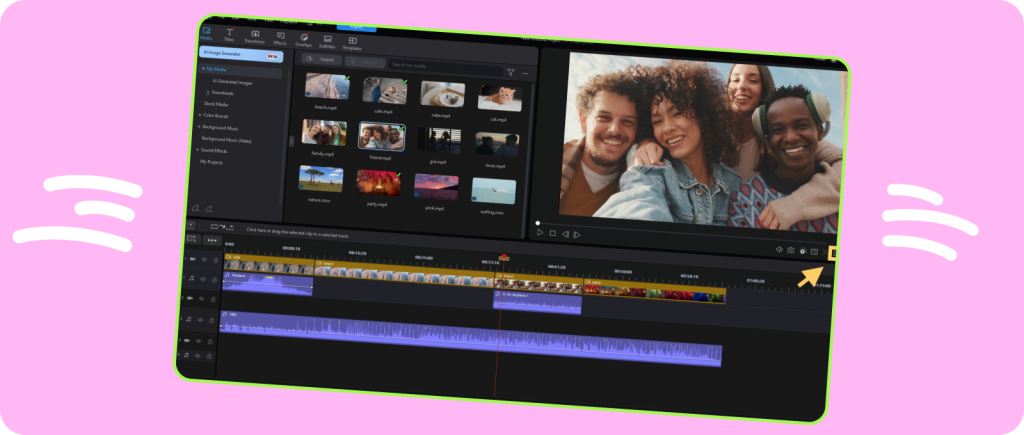
Лучше всего для: Создателей, ищущих баланс между простотой и продвинутыми функциями.
PowerDirector - это решение для редактирования, созданное так, чтобы им мог пользоваться любой. Программное обеспечение включает в себя функции, которые удовлетворят даже опытных профессионалов. Есть многодорожечное редактирование, графика, эффекты на основе ИИ, запись экрана для создания игровых клипов и опции экспорта. И все это завернуто в интерфейс, который позволяет создать хороший видеоролик за короткое время.
Одним из сильнейших преимуществ PowerDirector является то, как хорошо он работает на стандартном оборудовании, что делает его идеальным для людей, у которых нет рабочей станции для редактирования. В сочетании с инструментами ИИ и впечатляющей библиотекой эффектов, он выглядит как отличная сделка для начинающих и средних пользователей, которые не нуждаются в чем-то дополнительном. Теперь стоит отметить, что если вы абсолютный профессионал, вам может понадобиться что-то большее, что-то дополнительное.
Я просто назову несколько имен знаменитых создателей, которые любят его: Ray Caniglia, EvanEraTV и Maliek Whitaker.
Цена: Доступны бесплатная версия и премиум-планы
Платформа: Windows, macOS
👍 Что хорошо
✓
Легко учиться, имея много функций
✓
Хорошая производительность на разных системах
👎 Что не так хорошо
✕
Некоторые продвинутые функции требуют платных планов
✕
Профессиональные рабочие процессы могут показаться ограниченными
9. HitFilm
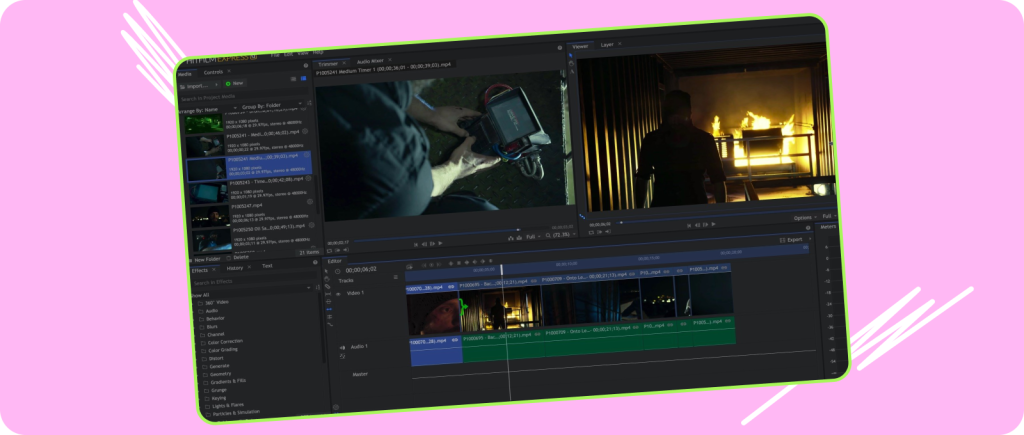
Лучше всего для: Создателей, которые регулярно используют визуальные эффекты и графику движения.
Что отличает HitFilm от приложений для редактирования видео? Это его фокус на визуальных эффектах. Он сочетает редактирование с композитингом, анимацией и инструментами VFX. Вы найдете его настоящим подарком для игровых каналов, кинопроектов и всех, кто полагается на визуальное повествование. С помощью HitFilm вы можете редактировать видеофайлы, создавать крутые переходы, добавлять эффекты частиц и создавать графику движения в одном и том же пространстве. Теперь, если вы создатель YouTube, делающий учебные видео, обзоры продукции или просто видео с говорящей головой, то вам может показаться, что HitFilm немного слишком много.
Минус в том, что вам понадобится некоторое техническое понимание, чтобы получить от него максимальную пользу, и начинающим может показаться, что продвинутые инструменты композитинга сложны (но спойлер: есть уроки).
Это программное обеспечение широко используется компанией Corridor Digital.
Цена: Доступны бесплатная и премиум-версии
Платформа: Windows, macOS
👍 Что хорошо
✓
Отличный набор инструментов для визуальных эффектов
✓
Сильный уклон в сторону создателей, ориентированных на VFX
👎 Что не так хорошо
✕
Более сложный, чем традиционные редакторы
✕
Требовательный к системным ресурсам
10. iMovie
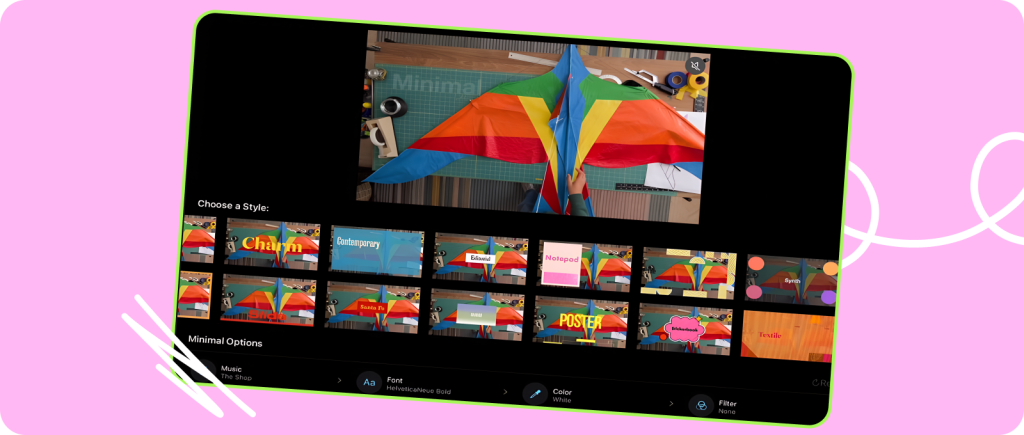
Лучше всего для: Первых ютуберов, использующих устройства Apple.
iMovie - один из самых простых видеоредакторов в использовании! Предустановленный на большинстве устройств Apple, его базовый процесс редактирования позволяет создателям делать видео для YouTube без покупки дополнительного программного обеспечения. С iMovie вы можете импортировать кадры, обрезать клипы, добавлять переходы и фоническую музыку, и прежде чем вы это осознаете, у вас есть видео, готовое к публикации. И даже хотя он明но ориентирован на начинающих, он включает в себя приятные функции, такие как поддержка зеленого экрана, базовая настройка цвета и крутые шаблоны.
Для всех, кто только начинает и строит новый канал, iMovie - отличное место, чтобы научиться основам видеомонтажа. Как только вы получите понимание, вы можете легко перейти на Final Cut Pro и начать работать с более продвинутыми инструментами.
YouTubers вроде Casey Neistat и Baylen Levine связывают это приложение с процессом создания контента для YouTube.
Цена: Бесплатно
Платформа: macOS, iOS, iPadOS
👍 Что хорошего
✓
Полностью бесплатно для пользователей Apple
✓
Очень легко выучить
👎 Что не очень хорошо
✕
Доступно только на устройствах Apple
✕
Ограниченные продвинутые инструменты редактирования
Почетное упоминание: Здесь также следует упомянуть Avid Media Composer, поскольку количество голливудских редакторов, использующих это программное обеспечение — его функциональность на самом деле является аппаратной — огромно. Люди, глубоко вовлеченные в процесс производства фильмов и телесериалов, всегда используют Avid как большую поддержку в дополнение к другим инструментам редактирования.
Имейте в виду, что даже с удивительным программным обеспечением, вам нужно обращать внимание на ваши ключевые элементы видео, такие как миниатюры, которые привлекают аудиторию. Чтобы проверить, подходит ли оно для публикации, используйте анализатор миниатюр YouTube то, что проверяет любые возможные нарушения.
Хорошо, все вышеперечисленное было суммировано в довольно всестороннюю таблицу для сравнения инструментов редактора для настольных компьютеров. По умолчанию все инструменты поддерживают экспорт в 4K и базовую многодорожечную запись.
| **Редактор** | **Экспорт 8K** | **Инструменты ИИ** | **Колор-грейдинг** | **МOTION-ГРАФИКА** | **Сотрудничество** | **Поддержка VR** |
| **Adobe Premiere Pro** | Да | Обширный | Продвинутый | Продвинутый | Да | Да |
| **DaVinci Resolve** | Да | Средний | Отличный | Продвинутый | Да | Ограниченный |
| **Final Cut Pro** | Да | Средний | Продвинутый | Продвинутый | Ограниченный | Да |
| **CapCut Desktop** | Да | Обширный | Базовый | Умеренный | Нет | Нет |
| **Filmora** | Ограниченный | Обширный | Умеренный | Умеренный | Нет | Нет |
| **Premiere Elements** | Нет | Умеренный | Базовый | Базовый | Нет | Нет |
| **VEGAS Pro** | Да | Умеренный | Продвинутый | Продвинутый | Нет | Да |
| **PowerDirector Desktop** | Да | Обширный | Умеренный | Умеренный | Нет | Да |
| **HitFilm** | Ограничено | Ограничено | Средний | Продвинутый | Нет | Да |
| **iMovie** | Нет | Ограничено | Базовый | Базовый | Нет | Нет |
Лучшие мобильные видеоредакторы
1. CapCut
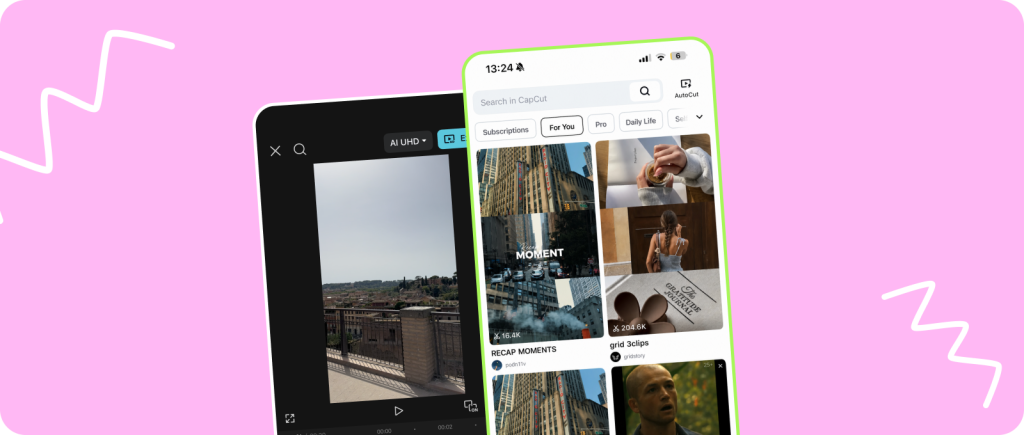
Лучше всего подходит для: создателей коротких видео, мобильных ютуберов и создателей, которые отдают приоритет скорости.
Мы уже исследовали версию CapCut для настольных компьютеров, так что в чем разница в его мобильной версии? Во-первых, важно подчеркнуть, что она появилась раньше. CapCut имеет большое влияние в мире создания и обмена контентом. Сначала он был популярен среди сообщества TikTok, но с тех пор вырос в большую видеоредакторскую платформу, которую миллионы создателей контента используют для создания всех видов видео. Функции остаются такими же, как и в версии для настольных компьютеров. Возможность удалять фоны, текст в речь, шаблоны в один клик и другие. Пользователи могут создавать и работать с множеством разных слоев, делать анимацию ключевых кадров, применять пользовательские переходы и экспортировать видео в хорошем разрешении для YouTube.
Цена: Бесплатно; доступна премиум-подписка
Платформа: iOS, Android
👍 Что хорошо
✓
Быстрая и интуитивно понятная рабочая схема редактирования
✓
Подходит для производства YouTube Shorts
👎 Что не так хорошо
✕
Некоторые продвинутые функции требуют подписки
✕
Менее подходит для сложных долгосрочных проектов
2. InShot
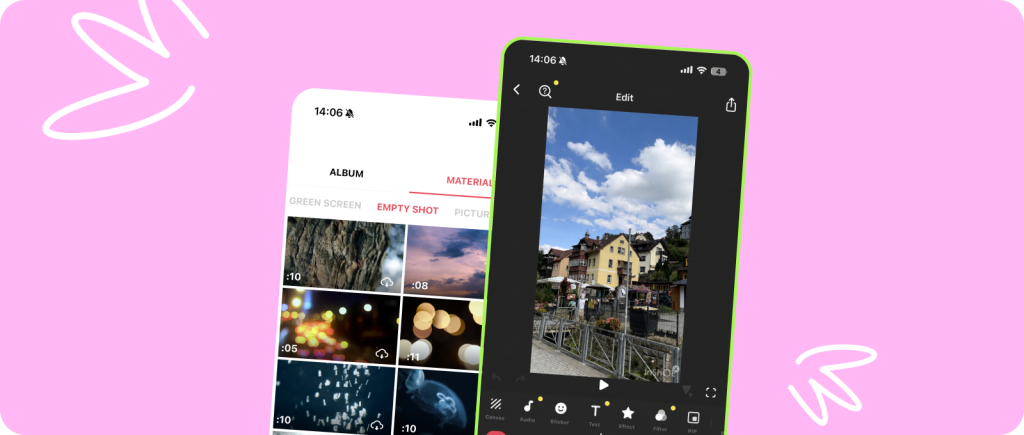
Лучше всего для: Начинающих создателей контента для социальных сетей и YouTube.
Это один из самых простых мобильных редакторов для изучения. Интерфейс прост и доступен. Вы легко можете создавать клипы, добавлять музыку, текст и фильтры. Приложение легко работает с вертикальным и горизонтальным форматами. Кроме того, оно имеет переходы, эффекты, стикеры и аудиоинструменты.
Есть некоторые функции, которых нет по сравнению с CapCut или LumaFusion, например. Но если вы только начинаете, то InShot все равно является одним из самых надежных вариантов редактирования.
Цена: Бесплатно; доступна премиум-подписка
Платформа: iOS, Android
👍 Что хорошо
✓
Дружественный для начинающих
✓
Быстрая кривая обучения
👎 Что не так хорошо
✕
Ограниченные инструменты продвинутого редактирования
✕
Профессиональные создатели будут скучать
3. VN Видео Редактор
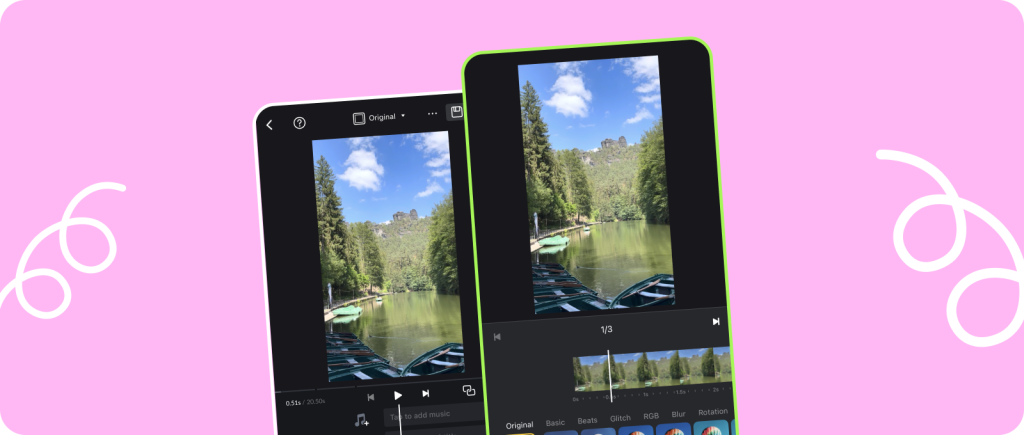
Лучше всего для: Создателей, ищущих продвинутые функции редактирования без затрат на подписку.
VN Видео Редактор имеет возможность конкурировать с лучшими платными мобильными редакторами, но все бесплатно. У него есть среда редактирования с несколькими треками, контроль над временной шкалой и все профессиональные функции, которые вы ожидаете найти в лучших редакторах, но которые часто отсутствуют в более базовых мобильных приложениях. И, конечно же, пользовательский интерфейс.
Итак, для всех, кто ищет бесплатную альтернативу дорогим премиум-редакторам, VN, вероятно, является самым сильным вариантом на данный момент.
Цена: Бесплатно
Уровень навыков: Начинающий до среднего
Платформа: iOS, Android
👍 Что хорошо
✓
Мощный бесплатный набор инструментов для редактирования
✓
Нет значительных ограничений платного раздела
👎 Что не так хорошо
✕
Меньший экосистема эффектов по сравнению с CapCut
✕
Меньше инструментов с поддержкой ИИ
4. Adobe Premiere
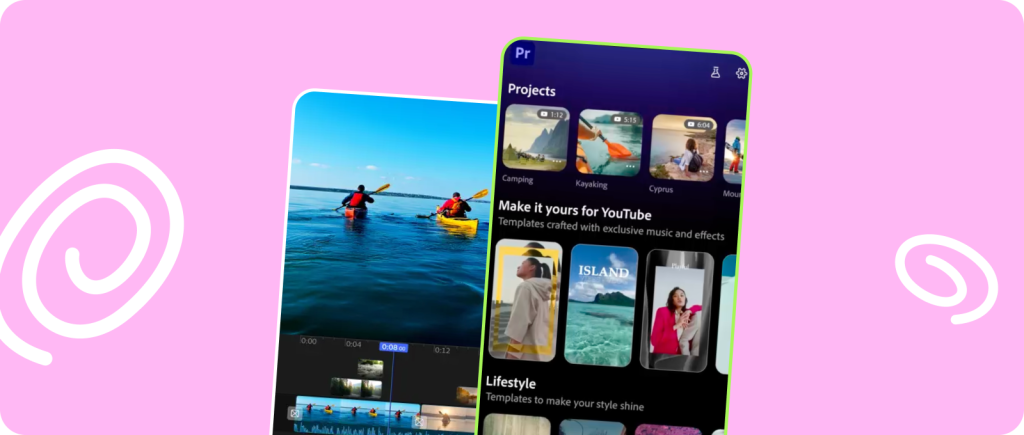
Лучше всего для: Создателей, работающих с настольными и мобильными устройствами.
Мобильная версия Premiere была создана специально для создателей контента. Это противоположность традиционным мобильным редакторам, которые ориентированы только на редактирование на смартфоне. С Premiere вы можете начать проект на телефоне и легко продолжить работу на настольном компьютере. Интерфейс намеренно напоминает Premiere Pro, поэтому для начинающих проще начать обычное производство для YouTube. Вы можете работать с несколькими треками, настраивать уровни аудио, добавлять некоторые графики движения. И поскольку это часть семейства Adobe CC, это отличный вариант для тех, кто уже использует инструменты Adobe.
Поскольку оно напрямую интегрировано с YouTube Shorts, это один из популярных инструментов для создателей Shorts.
Дело в том, что эта версия не даст вам профессиональное программное обеспечение для редактирования видео. Это все еще инструмент, который гораздо больше ориентирован на производство для социальных сетей.
Цена: Наличие бесплатного плана; требуется подписка Adobe для полной функциональности
Платформа: iOS, Android, Windows, macOS
👍 Что хорошего
✓
Удобная рабочая среда на настольном компьютере и мобильном устройстве
✓
Чистый и интуитивный интерфейс
👎 Что не так хорошо
✕
Ограниченные возможности продвинутого редактирования
✕
Более подходит, когда вы уже используете экосистему Adobe
5. KineMaster
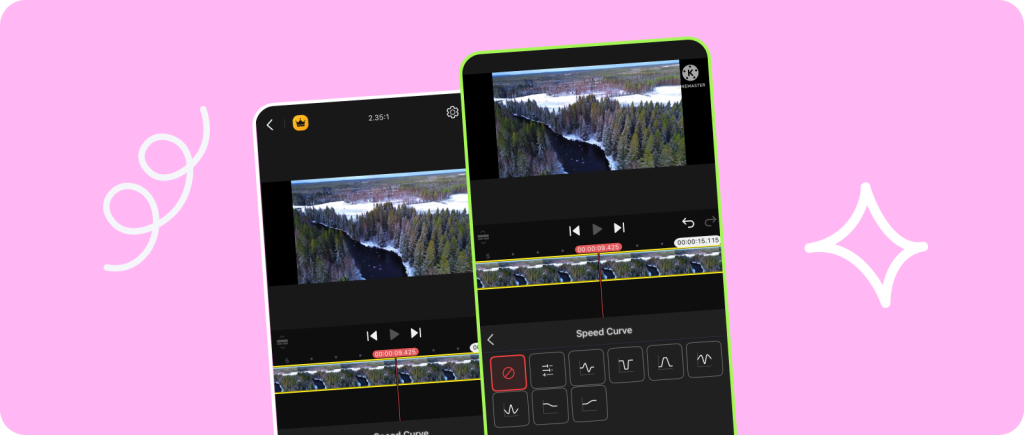
Лучше всего для: Мобильных создателей, которые хотят профессиональный уровень контроля.
KineMaster уже давно очень популярен в мире приложений для редактирования видео на смартфонах и планшетах. У него есть функции, аналогичные программному обеспечению для редактирования на настольном компьютере. Пользователи могут работать с несколькими видео- и аудиодорожками, добавлять магию хромакея, создавать анимацию ключевых кадров, добавлять режимы наложения прямо с мобильного устройства. Эти возможности делают KineMaster привлекательным для всех, кто создает учебные пособия, видеоролики для игр, образовательный контент или более сложные видеоролики для YouTube.
Несмотря на набор функций профессионального уровня, он все еще довольно удобен для пользователя по сравнению с популярными редакторами на настольном компьютере.
Цена: Доступна бесплатная версия; требуется премиум-подписка для полного доступа
Платформа: iOS, Android
👍 Что хорошо
✓
Профессиональная гибкость редактирования
✓
Мощный набор функций для мобильных устройств
👎 Что не так хорошо
✕
Более сложно, чем приложения, ориентированные на начинающих
✕
Премиум-подписка необходима для ключевых функций
6. LumaFusion
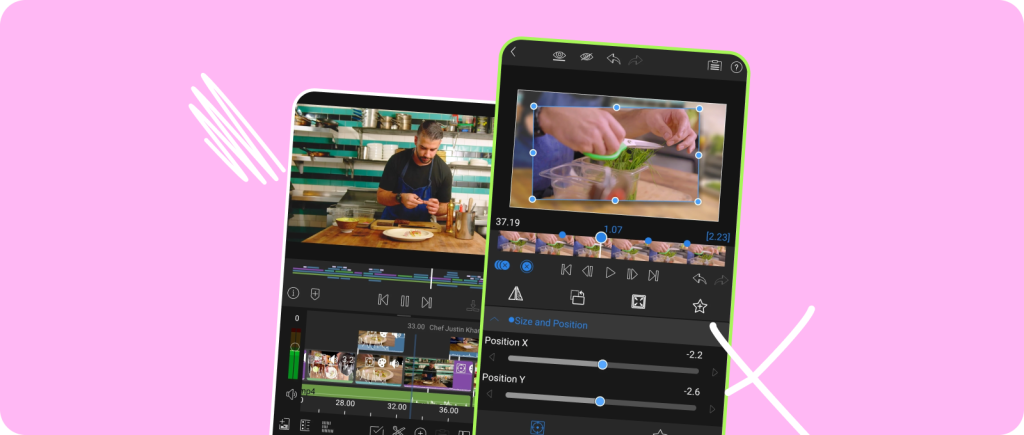
Лучше всего для: Профессиональных создателей и кинематографистов, редактирующих на iPhone и iPad.
LumaFusion считается самым мощным видеоредактором, доступным для устройств Apple. Вместо того, чтобы отдавать предпочтение скорости и простоте, как многие другие мобильные приложения, LumaFusion фокусируется на профессиональном редакторском опыте на вашем планшете или смартфоне. Приложение имеет довольно впечатляющий набор функций: многодорожечную временную шкалу, продвинутые инструменты цветокоррекции, подробную редакцию аудио, анимацию на основе ключевых кадров. Создатели контента, журналисты, документалисты и ютуберы используют его на ежедневной основе. Имея довольно приличный интерфейс, оно позволяет создавать проекты, полные сложных функций — множество видеослоев, различные эффекты и графика, а также различные аудиодорожки.
Если вы только начинаете и хотите учиться, вы получите доступ к одному из лучших редакторских программ.
Цена: Одноразовая покупка (приблизительно 29,99 долларов США)
Платформа: iOS, iPadOS
👍 Что хорошо
✓
Профессиональный уровень редактирования на мобильных устройствах
✓
Одноразовая покупка без требования подписки
👎 Что не так хорошо
✕
Доступно только в экосистеме Apple
✕
Более сложно, чем ожидалось от приложений, ориентированных на начинающих
7. PowerDirector
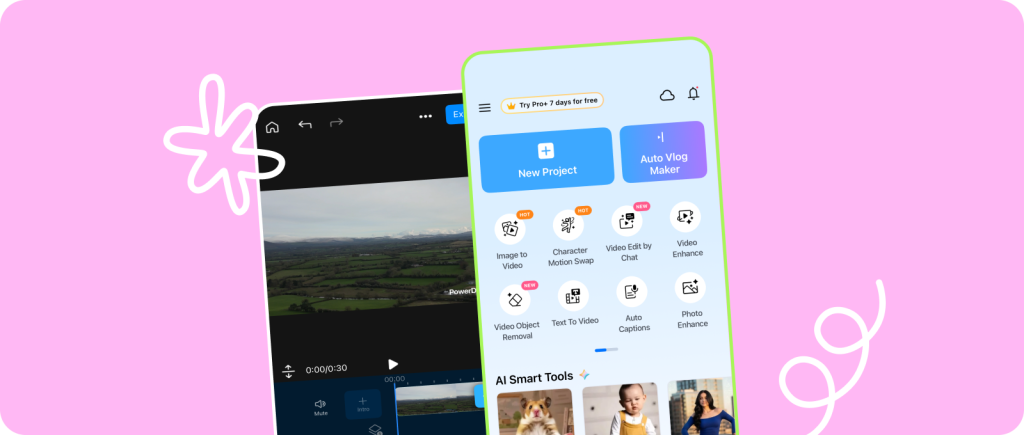
Лучше всего для: Создателей, которые хотят иметь функции настольных компьютеров на мобильных устройствах.
PowerDirector берет много хорошего из своего настольного аналога (который не так популярен среди пользователей) и переносит его на смартфоны и планшеты. Он умудряется найти хороший баланс между простотой использования и большим количеством функций. Вы можете попробовать инструменты редактирования на основе ИИ, предварительно созданные шаблоны графики в движении, точные инструменты управления ключевыми кадрами, эффекты зеленого экрана и другие расширенные параметры экспорта.
Как обычно, некоторые премиум-инструменты требуют подписки для доступа, но в целом PowerDirector предлагает много полезных функций тем, кто хочет работать с чем-то большим, чем просто основные функции.
Цена: Доступна бесплатная версия; доступна премиум-подписка
Платформа: iOS, Android
👍 Что хорошо
✓
Сильный баланс между простотой и функциональностью
✓
Поддерживает как короткие, так и длинные видеоролики
👎 Что не очень хорошо
✕
Требуется подписка для определенных расширенных функций
✕
Интерфейс может быть немного сложным для начинающих
8. Splice
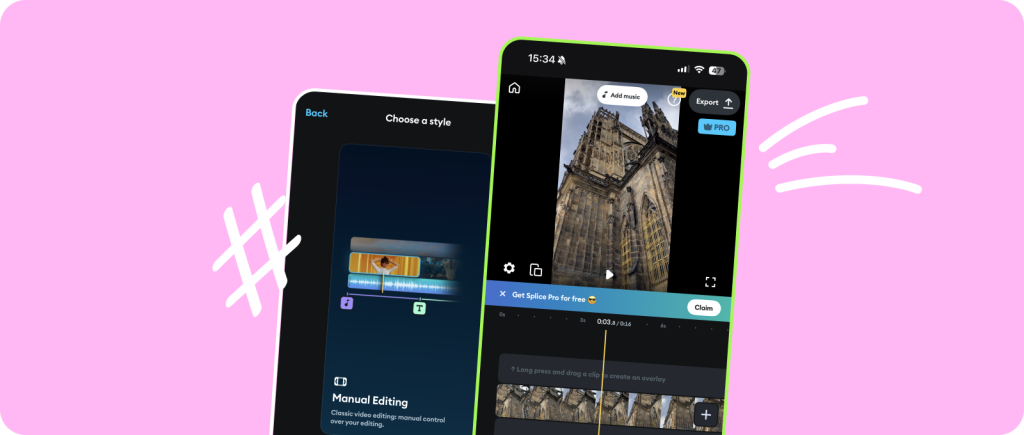
Лучше всего для: Влогеров и создателей контента о образе жизни, ориентированных на эффективное редактирование.
Splice был разработан, чтобы быть простым в использовании и быстрым! Он использует довольно прямой подход и помогает создателям производить видеоролики профессионального качества за короткое время. Приложение имеет все необходимые инструменты на борту: интуитивно понятные инструменты обрезки, переходы, музыка. Вы можете добавлять текстовые наложения и визуальные эффекты. Его интерфейс супер чистый и свободный от отвлекающих факторов, поэтому вы можете сосредоточиться на рассказе своей истории, даже если вы только начинаете. Splice особенно любят влогеры, путешествующие ютуберы, фитнес-энтузиасты с большим количеством подписчиков и все, кто нуждается в производстве видеороликов на регулярной основе и нуждается в чем-то, что будет двигаться быстро.
Цена: Подписная
Платформа: iOS, Android
👍 Что хорошо
✓
Чистый и интуитивно понятный интерфейс
✓
Идеален для быстрого производства контента
👎 Что не так хорошо
✕
Ограниченные возможности продвинутого редактирования
✕
Модель подписки может не понравиться всем пользователям
9. GoPro Quik
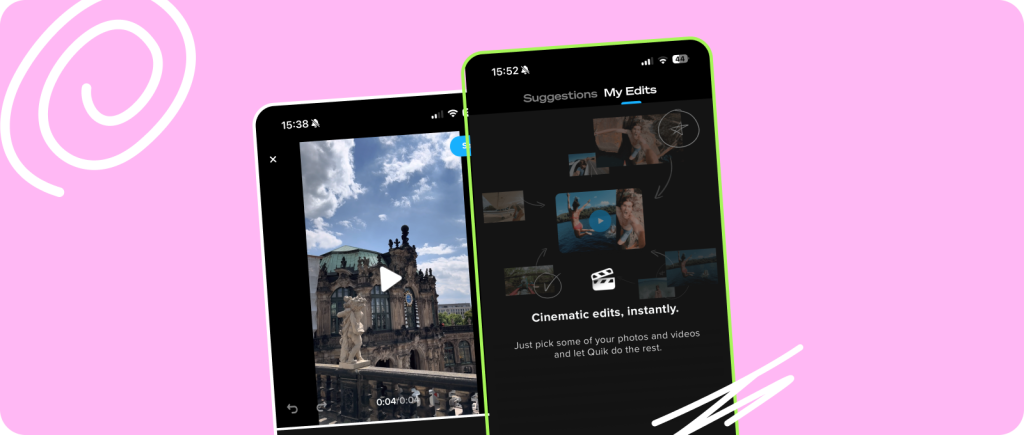
Лучше всего для: создателей контента о путешествиях, каналов экстремальных видов спорта и создателей, которые хотят автоматизировать процесс редактирования.
GoPro Quik сильно полагается на автоматизацию. Вместо того, чтобы создавать каждую последовательность с нуля, вы можете позволить приложению сделать работу за вас, выбирая ваши клипы, музыку и эффекты из меню. Влогеры, путешественники, велосипедисты и спортивные фанаты, которые имеют много экшн-кадров, активно используют его. Quik также имеет некоторые ручные инструменты редактирования, но давайте будем честными, настоящая сила приложения заключается в его способности автоматизировать весь процесс, экономя ваше время и позволяя вам сосредоточиться на захвате большего количества кадров.
Он не заменит профессионального редактора для чего-либо слишком сложного, но Quik - это фантастический инструмент, который стоит иметь для случаев, когда вам нужно быстро создать видео.
Цена: Доступна бесплатная версия; доступна премиум-подписка
Платформа: iOS, Android
👍 Что хорошо
✓
Быстрый рабочий процесс редактирования
✓
Идеально подходит для контента об экшене и путешествиях
👎 Что не так хорошо
✕
Ограниченная гибкость ручного редактирования
✕
Менее подходит для сложного производства на YouTube
10. YouCut

Лучше всего для: Создателей с ограниченным бюджетом, которым нужны простые инструменты редактирования.
YouCut - лучший выбор для новых создателей. Он фокусируется на основных функциях, где программное обеспечение позволяет вам обрабатывать кадры, обрезать несколько клипов, добавлять аудио, переходы, текст и экспортировать готовое видео в высоком качестве. Это очень легкое, простое в использовании и работает быстро даже на низком оборудовании. Для всех, кто создает базовые клипы YouTube, Shorts, учебные пособия или просто личные видео, YouCut предлагает солидное и простое решение для редактирования.
Конечно, более опытные создатели могут обнаружить, что они перерастают YouCut, но он остается одним из лучших видеоредакторов начального уровня.
Цена: Бесплатно; доступны опциональные премиум-функции
Платформа: Android, iOS
👍 Что хорошо
✓
Легко использовать для первых создателей
✓
Бесплатный набор функций
👎 Что не так хорошо
✕
Ограниченные профессиональные возможности редактирования
✕
Не предназначен для сложных проектов
Когда вы боретесь с идеями и вам нужно найти некоторое вдохновение и узнать, какие тренды сейчас в спросе, начните с инструмента аналитики роста YouTube, который фактически говорит вам, какие идеи могут помочь вам расти на основе аналитики вашего канала и рыночных исследований.
Чтобы заключить все вышесказанное, давайте посмотрим на таблицу сравнения видеоредакторов для мобильных устройств, где мы собрали все важные функции, которые могут повлиять на ваше решение. Все они позволяют экспортировать в 4K, но 8K не поддерживается.
| **Редактор** | **Мульти-дорожечное редактирование** | **Инструменты ИИ** | **Колор-грейдинг** | **МOTION-графика** |
| **CapCut Мобильный** | Да | Обширный | Базовый | Умеренный |
| **InShot** | Ограниченный | Ограниченный | Базовый | Базовый |
| **VN Video Editor** | Да | Ограниченный | Умеренный | Умеренный |
| **Adobe Premiere** | Да | Умеренный | Базовый | Базовый |
| **KineMaster** | Да | Ограниченный | Умеренный | Умеренный |
| **LumaFusion** | Да | Ограниченный | Продвинутый | Средний |
| **PowerDirector Mobile** | Да | Средний | Средний | Средний |
| **Splice** | Базовый | Ограниченный | Базовый | Базовый |
| **GoPro Quik** | Да | Обширный | Базовый | Базовый |
| **YouCut** | Да | Ограниченный | Базовый | Базовый |
Выбор редактора: Наши топ 5
Сегодня существует огромное количество различных приложений для редактирования. Мы думаем о доступности на любом устройстве в любое время, быстрой работе и, поскольку мы движемся в будущее, функциях ИИ, которые делают творческий процесс таким же простым, как и быстрым.
Просто лучший: DaVinci Resolve
Почему? DaVinci Resolve имеет почти недостижимый баланс функциональности и комфорта при разумной цене. Набор функций позволяет начать с нуля, когда это ваша первая попытка как создателя, или продолжать развиваться на вашем профессиональном пути.
Лучший для начинающих: Filmora
Ничего слишком сложного с Filmora нет. Интерфейс прост, инструменты ИИ всегда под рукой, чтобы помочь, и есть шаблоны, которые делают творческий процесс быстрее. Большинство новичков любят его.
Лучший для профессионалов: Adobe Premiere
Это программное обеспечение находится на вершине и в ближайшем будущем оно останется таковым. Оно гибкое, имеет бесконечный массив плагинов, поддерживает сотрудничество и связывается с остальной частью пакета Adobe Creative Cloud.
Лучший для пользователей Mac: Final Cut Pro
Чтобы отдать дань тем, кто связал свою жизнь с продуктами Apple, мы хотим выделить Final Cut Pro. Оно делает свою работу с легкостью и скоростью, и оно довольно круто как для простых, так и для сложных проектов.
Лучший для создателей коротких видео: CapCut
Вероятно, лучший из всех для создания коротких клипов и работы на настольном компьютере, ноутбуке и мобильном устройстве. Инструменты ИИ экономят вам часы времени редактирования, автоматические подписи приятно использовать, а шаблоны помогают создавать видео за короткое время.
Как выбрать видеоредактор для YouTube
Найти лучший не означает тратить все свои деньги на это или необходимость быть профессионалом, чтобы использовать его. Правильный выбор для вас зависит от вашего личного стиля контента, того, сколько видеоредактирования вы сделали в прошлом, и чего вы хотите достичь в ваших видеопроизводствах.
Различные типы контента требуют разных видов инструментов редактирования.
- Если вы создаете короткие клипы, то CapCut и VN Video Editor, вероятно, являются вашим лучшим выбором.
- Если вы занимаетесь влогингом, то что-то вроде Filmora или один из более продвинутых инструментов, таких как Final Cut или Premiere, может быть более вашим стилем.
- Создатели образовательного контента, вероятно, полюбят инструменты организации, которые поставляются с Premiere Pro.
- А если вы делаете длинные видео, такие как документальные или художественные фильмы, DaVinci Resolve является лучшим выбором.
Многие создатели выбирают программное обеспечение исключительно на основе своих текущих потребностей, только чтобы обнаружить позже, что они переросли его. Подумайте, где будет ваш канал через 12 или 18 месяцев. Инструмент, который может расти с вами, может сэкономить вам много усилий в долгосрочной перспективе.
Профессиональный совет: помните, что необходимо обновлять ваше программное обеспечение. Мы обещаем, что использование последней версии намного удобнее.
Еще один профессиональный совет: предварительно лицензированные аудиодорожки доступны во многих инструментах видеомонтажа, что позволяет пользователям легко включать музыку в свои проекты без проблем с авторскими правами.
Если вы хотите быть уверены, куда вы направляетесь со своим каналом и своей творческой стратегией, вы всегда можете сотрудничать с CSP, такой как Mediacube. Здесь наша команда всегда стремится сделать жизнь создателей лучше во всех профессиональных аспектах.

Learn more
Хотите быстрее расти на YouTube? Получите бесплатный аудит канала от экспертов Mediacube. Определите, что мешает вам и получите четкий план действий для ускорения роста. [Получите Бесплатный Аудит](https://mediacube.io/form?page=&form=welcome)
[Получите Бесплатный Аудит](https://mediacube.io/form?page=&form=welcome)Часто задаваемые вопросы о лучшем видеоредакторе
Очень легко потеряться в море стольких вариантов. Но мы здесь, чтобы помочь вам выбрать правильный для вас. Ниже приведены наиболее популярные вопросы, которые люди задают в отчаянном поиске лучшего программного обеспечения.
Какой лучший видеоредактор для начинающих на YouTube?
Filmora обычно является естественным выбором для новых ютуберов, поскольку она делает все очень просто без ограничений. CapCut и iMovie также являются очень хорошими вариантами для начинающих.
Какой видеоредактор используют большинство ютуберов?
Adobe Premiere Pro является наиболее широко используемым редактором среди профессиональных ютуберов, хотя в последнее время люди начали выбирать DaVinci Resolve или Final Cut Pro.
Действительно ли DaVinci Resolve бесплатен?
Да! DaVinci Resolve предлагает бесплатную версию программного обеспечения, которая все еще довольно мощная и может быть использована большинством создателей без особых проблем.
Стоит ли Premiere Pro для YouTube?
Для создателей, которые регулярно создают контент и нуждаются в расширенных функциях, Premiere Pro, вероятно, является оправданным вложением. И вы получаете многое от экосистемы Adobe!
Какой лучший бесплатный видеоредактор для YouTube?
DaVinci Resolve обычно считается лучшим бесплатным видеоредактором для YouTube благодаря своим инструментам редактирования, цветокоррекции и аудиофункциям.
Могу ли я редактировать видео YouTube на своем телефоне?
Конечно! Приложения như CapCut, VN Video Editor, KineMaster и LumaFusion делают создание высококачественных видео YouTube на вашем устройстве простым.
Какой видеоредактор лучше всего подходит для YouTube Shorts?
CapCut в настоящее время является одним из лучших вариантов для создания YouTube Shorts. Это связано с его инструментами, основанными на ИИ, которые делают весь процесс быстрее.
Какие настройки экспорта лучше всего подходят для YouTube?
Большинство создателей считают, что использование формата MP4 с кодеком H.264 обеспечивает лучший баланс между качеством и совместимостью. Если ваше видео может справиться с этим, то экспорт в 4K даст вашей аудитории лучший просмотр.
Используют ли профессиональные создатели Final Cut Pro?
Да. Многие успешные создатели контента, работающие в экосистеме Apple, выбирают Final Cut Pro. Они любят его, потому что он быстрый, надежный и показывает хорошую производительность на устройствах Mac.
##
Создание видео, как если бы это было вашей второй натурой
Найти лучший видеоредактор для вашего канала означает найти тот, который позволяет вам превращать ваши идеи в опубликованные видео гладко и быстро. Для некоторых ютуберов это означает использование дополнительного редакторского пакета, такого как Premiere Pro или DaVinci Resolve. Другие могут предпочитать что-то немного проще, например CapCut, Filmora или InShot. Что бы вы ни выбрали, главное - выбрать программное обеспечение, которое соответствует вашему стилю работы, чтобы вы могли сосредоточиться на создании отличных идей, а не застрять в технических проблемах.
Когда ваш канал начинает расти, вы можете быть уверены, что ваши потребности в редактировании также изменятся. Вот почему Mediacube существует. Мы можем помочь вам найти свой путь с большей ясностью, гибкостью и избегать общих проблем, таких как авторское право, [](/en/blog/youtube-seo), рост и монетизация. Наш вечнозеленый опыт работы с многими создателями позволил нам увидеть возможности для улучшения, даже когда это не так очевидно для обычного взгляда.